 Swish Notch
Como usar o Swish Notch
Seu primeiro minuto
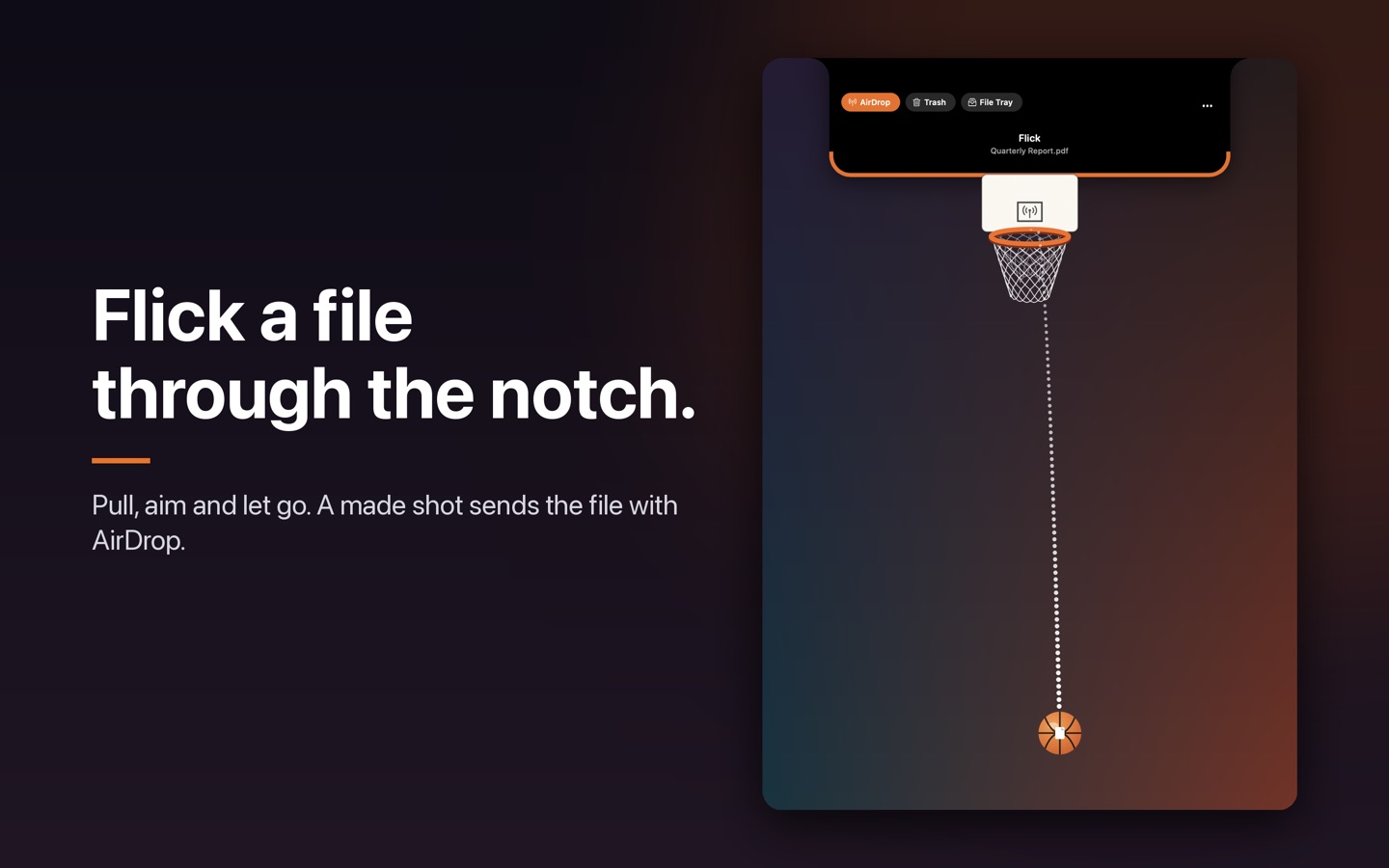
- Abra. Clique na bola de basquete na barra de menus e escolha Play Basketball, ou clique na fina borda laranja sob o notch. A quadra desce do notch.
- Escolha para onde os arquivos vão. Os botões no notch são os destinos: AirDrop, Trash, File Tray e até duas pastas que você fixar.
- Traga um arquivo. Arraste-o do Finder para um botão de destino, ou clique em Choose Files, ou copie um arquivo no Finder e pressione .
- Envie. Soltar em um botão envia na hora. Um arquivo na bola espera por você: clique em Send (ou pressione ), ou puxe a bola para trás e solte para o arremesso.
- Saia. Pressione ou clique em qualquer lugar fora do notch.
Formas de trazer um arquivo
| Faça isto | O que acontece |
|---|---|
| Arraste um arquivo para AirDrop, Trash, File Tray ou um botão de pasta | Ele vai direto para lá. Sem bola, sem arremesso. |
| Arraste um arquivo para o notch ou para a bola da barra de menus | Ele cai na bola, pronto para enviar ou arremessar. |
| Clique em Choose Files ou pressione | Uma janela de arquivos abre onde você escolheu da última vez. Pastas também funcionam. |
| Copie no Finder, depois | Os arquivos copiados caem na bola. |
| Clique com o botão direito no Finder, Throw in Swish | A seleção cai na bola. |
| Throw the Latest File () | Seu download ou captura de tela mais recente cai na bola. |
Arquivos, pastas e pacotes, como documentos do Pages e do Keynote, movem-se como um único item. Apenas links simbólicos ficam onde estão.
Para onde os arquivos vão
- AirDrop abre o seletor da Apple. O original fica no seu Mac.
- Trash move o arquivo para a Lixeira. Put Back no menu o restaura por cerca de dez segundos.
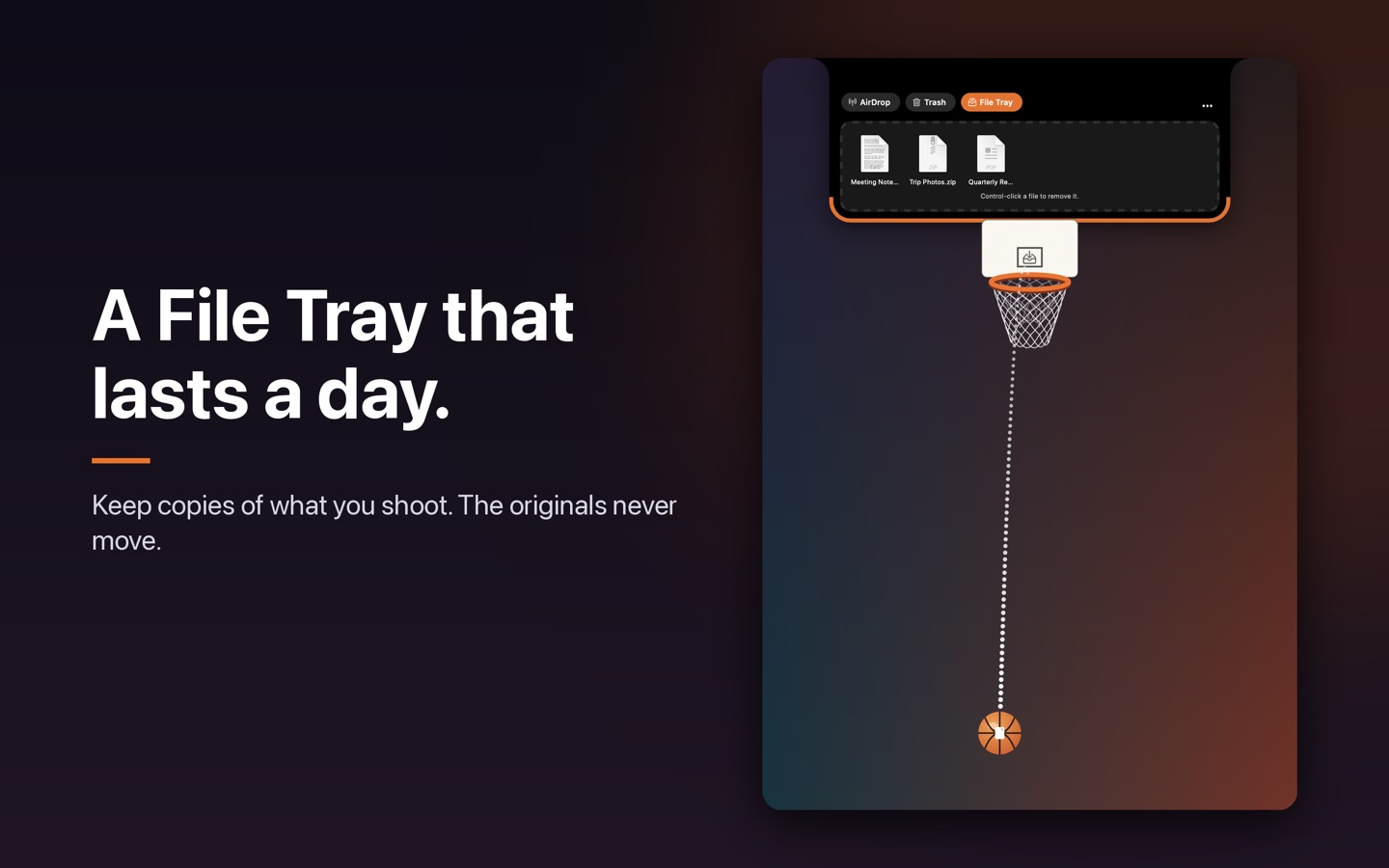
- File Tray guarda uma cópia por um dia. O original não se move.
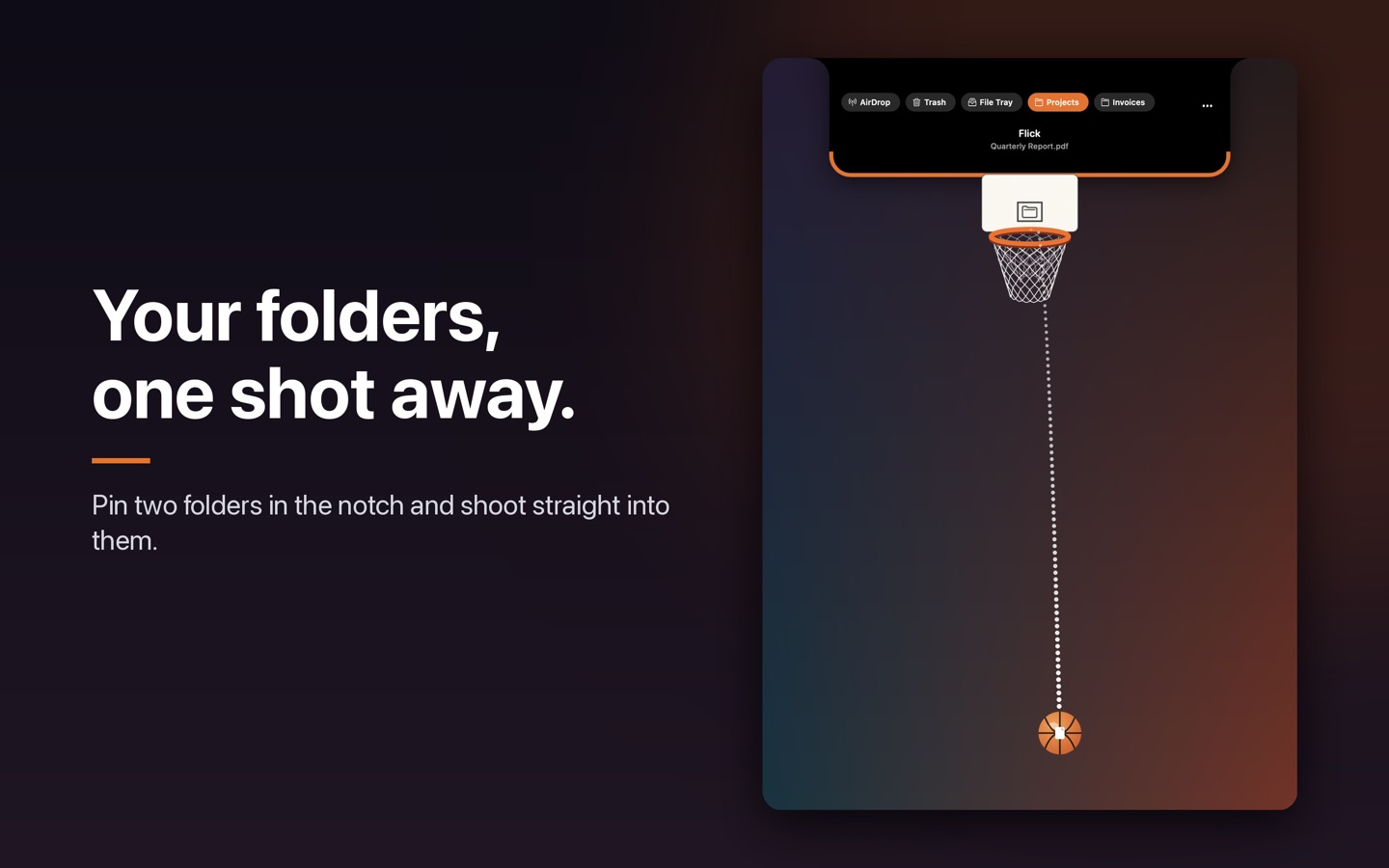
- Folders arquiva o original em uma pasta que você escolher. Escolha uma em e depois Choose a Folder. As duas primeiras viram botões, e o menu Folders ali fixa, desafixa e remove.
Use sem o jogo
O jogo é opcional. Você nunca precisa arremessar. Solte arquivos em um botão, ou coloque um na bola e clique em Send. Se preferir não ver cesta nenhuma, abra o menu da barra de menus, depois Settings e ative Simple Mode (No Game). A cesta e a bola somem, e qualquer arquivo que você trouxer vai direto para o destino selecionado.
O File Tray
Abra com o botão File Tray. As cópias ficam por um dia.
- Tirar um: arraste-o para o Finder, o Mail, um upload no navegador ou qualquer app que aceite arquivos. É uma cópia, então continua na bandeja, a menos que Remove From Tray After Dragging Out esteja ativado em Settings.
- Tirar todos: segure enquanto arrasta.
- Sem arrastar: clique em uma cópia para abri-la. Control-clique ou clique com o botão direito para Show in Finder, Copy (depois cole em qualquer lugar) e Remove.
Jogando o arremesso
- Deslize a bola para o lado, depois puxe em qualquer direção e solte. Uma linha pontilhada mostra o arremesso com até três quicadas.
- Segure antes de puxar para a mira automática: puxe para cima para dar força e o arremesso se mira sozinho.
- Rebata a bola nas bordas da tela para fazer arremessos especiais com nome. O Easy Mode no menu deixa a bola mais lenta e suaviza o aro.
- Um arquivo só se move quando o arremesso entra. Um erro o deixa exatamente onde estava.
- Opcional: Show Streaks and Milestones e Your Stats no menu mantêm a pontuação. Tudo fica no seu Mac.
Fechar e reabrir
- , o item Close no menu , ou um clique na mesa vazia, em outro app ou na barra de menus fecham a quadra. Desative o clique em Settings se preferir.
- Enquanto a quadra está aberta, só a bola e o notch recebem cliques. Todo o resto da tela continua sendo seu.
- Para abrir de novo, clique na fina borda laranja sob o notch ou na bola da barra de menus. O atalho opcional abre de qualquer lugar.
Automação
,efuncionam a partir de Atalhos (Abrir URLs), Raycast, Stream Deck e scripts. Eles nunca movem um arquivo nem escolhem um destino por você.- O Swish pode acionar o ConfettiYeti em um marco, se esse app estiver instalado.
Acessibilidade
- Todos os controles no notch funcionam com VoiceOver e Controle por Botão, incluindo os destinos, Send e a bandeja.
- envia o arquivo em mãos sem jogar. e trazem arquivos pelo teclado.
- Reduzir Movimento, Reduzir Transparência, Aumentar Contraste e o Modo de Pouca Energia são todos respeitados.
Se algo parecer errado
- A quadra parece travada: menu da barra de menus, depois Reset the Court. Suas configurações e o File Tray não são afetados.
- Abre na tela errada: a quadra segue o seu ponteiro. Clique no notch da tela que você quer.
- O AirDrop não mostra nada: o AirDrop usa o seletor da própria Apple, então precisa de Wi-Fi e Bluetooth ligados e do outro dispositivo por perto e ativo.
- Qualquer outra coisa: menu da barra de menus, depois Send Feedback. Ele inicia um e-mail com as suas versões do Swish e do macOS e a configuração das telas, e nada pessoal.
Privado
O Swish Notch roda em sandbox, não tem acesso à rede e não coleta dados. Ele só mexe nos arquivos que você der a ele. Política de privacidade.
O Swish Notch está na Mac App Store. Baixe por lá.