 Swish Notch
Comment utiliser Swish Notch
Votre première minute
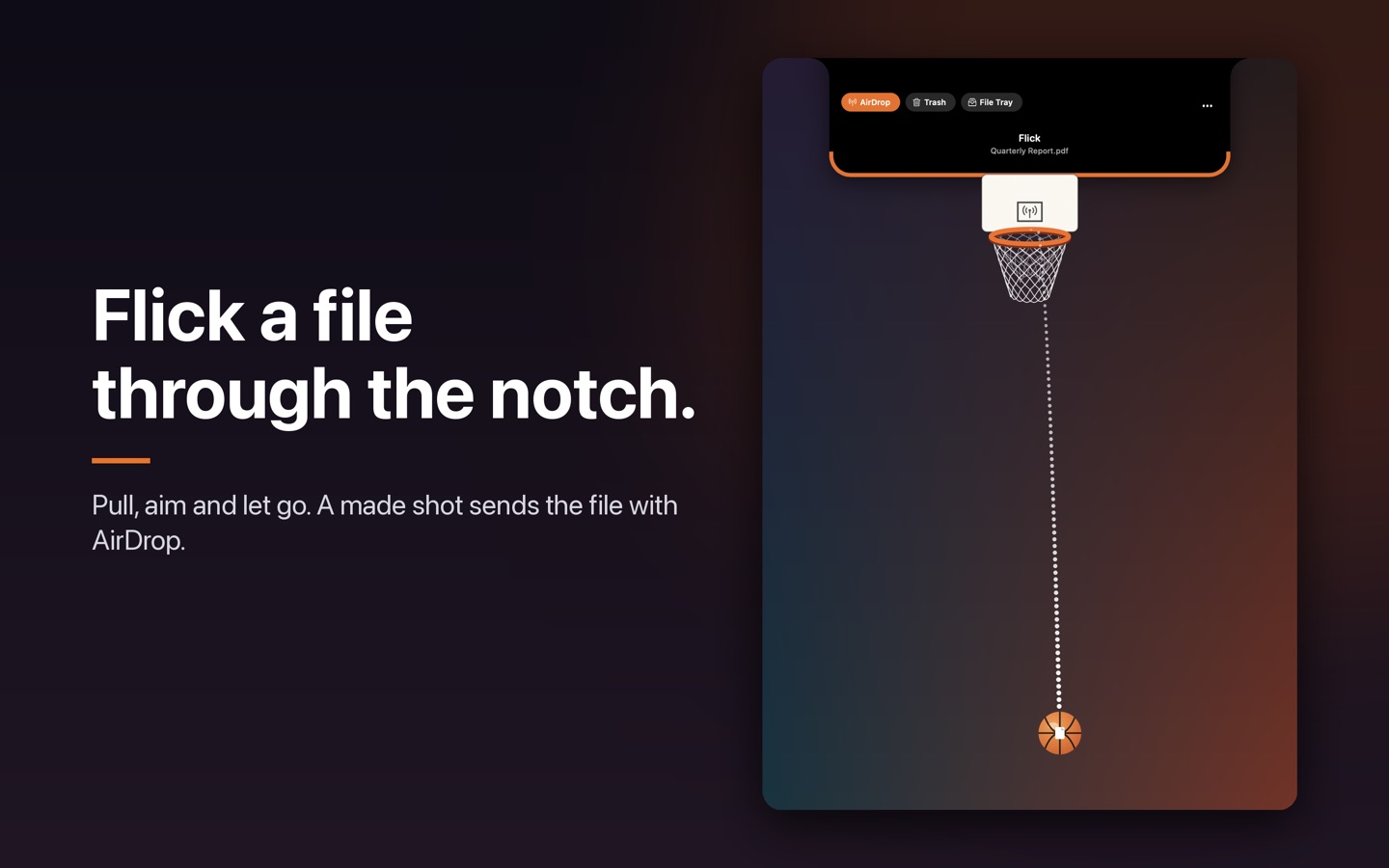
- Ouvrez-le. Cliquez sur le ballon de basket dans la barre des menus et choisissez Jouer au basket, ou cliquez sur le fin bord orange sous l'encoche. Le terrain descend de l'encoche.
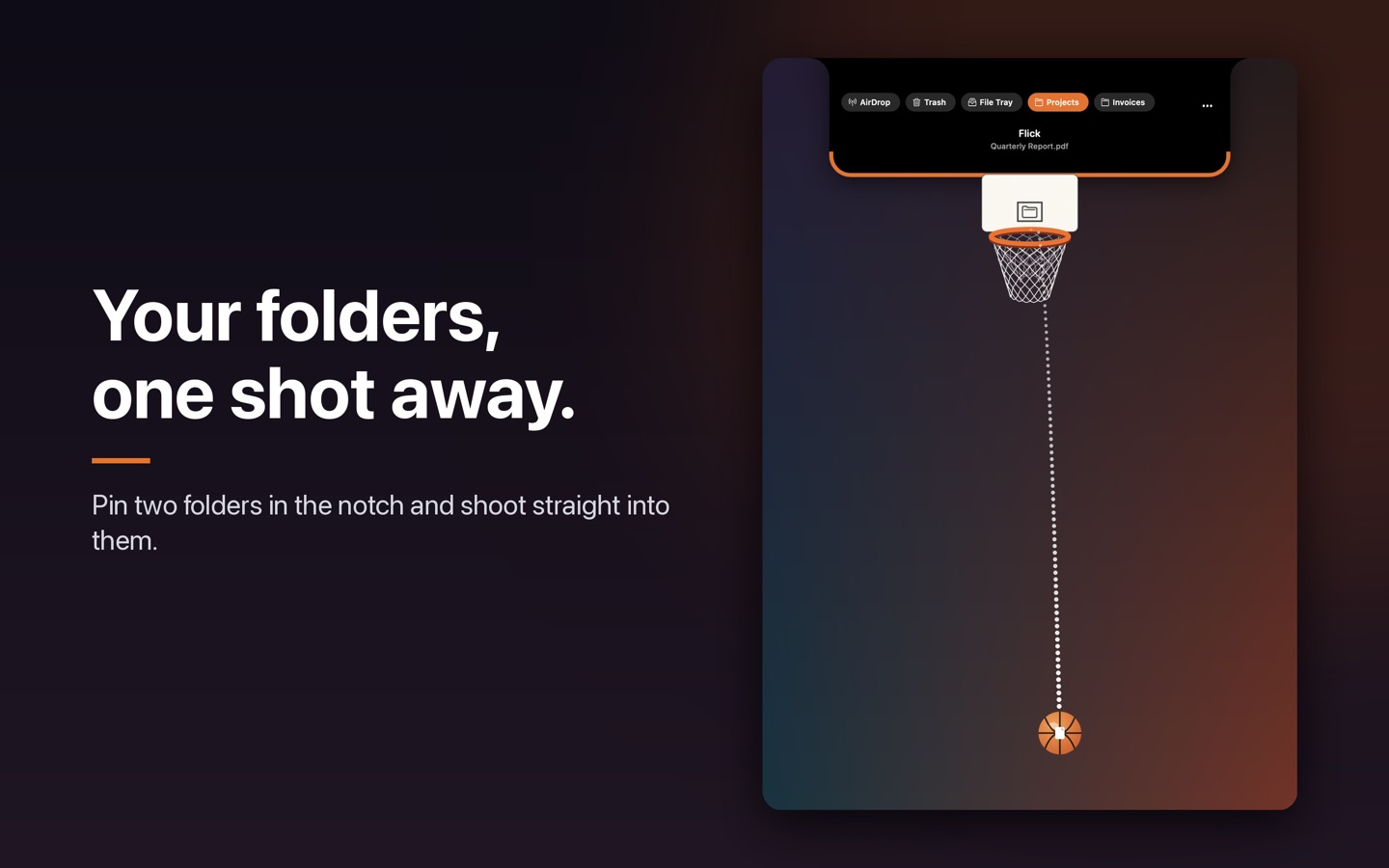
- Choisissez où vont les fichiers. Les boutons de l'encoche sont les destinations : AirDrop, Corbeille, Plateau et jusqu'à deux dossiers que vous épinglez.
- Amenez un fichier. Faites-le glisser depuis le Finder sur un bouton de destination, ou cliquez sur Choisir des fichiers, ou copiez un fichier dans le Finder et appuyez sur .
- Envoyez-le. Déposer sur un bouton l'envoie aussitôt. Un fichier sur le ballon attend : cliquez sur Envoyer (ou appuyez sur ), ou tirez le ballon en arrière et relâchez pour le tir.
- Quittez. Appuyez sur ou cliquez n'importe où en dehors de l'encoche.
Les façons d'amener un fichier
| Faites ceci | Ce qui se passe |
|---|---|
| Faites glisser un fichier sur AirDrop, Corbeille, Plateau ou un bouton de dossier | Il y va directement. Pas de ballon, pas de tir. |
| Faites glisser un fichier sur l'encoche, ou sur le ballon de la barre des menus | Il se pose sur le ballon, prêt à être envoyé ou tiré. |
| Cliquez sur Choisir des fichiers ou appuyez sur | Une fenêtre de fichiers s'ouvre là où vous avez choisi la dernière fois. Les dossiers fonctionnent aussi. |
| Copiez dans le Finder, puis | Les fichiers copiés se posent sur le ballon. |
| Clic droit dans le Finder, Lancer dans Swish | La sélection se pose sur le ballon. |
| Lancer le dernier fichier () | Votre téléchargement ou capture d'écran le plus récent se pose sur le ballon. |
Les fichiers, dossiers et paquets, comme les documents Pages et Keynote, se déplacent comme un seul élément. Seuls les liens symboliques restent en place.
Où vont les fichiers
- AirDrop ouvre le sélecteur d'Apple. L'original reste sur votre Mac.
- Corbeille place le fichier dans la Corbeille. Remettre dans le menu le restaure pendant une dizaine de secondes.
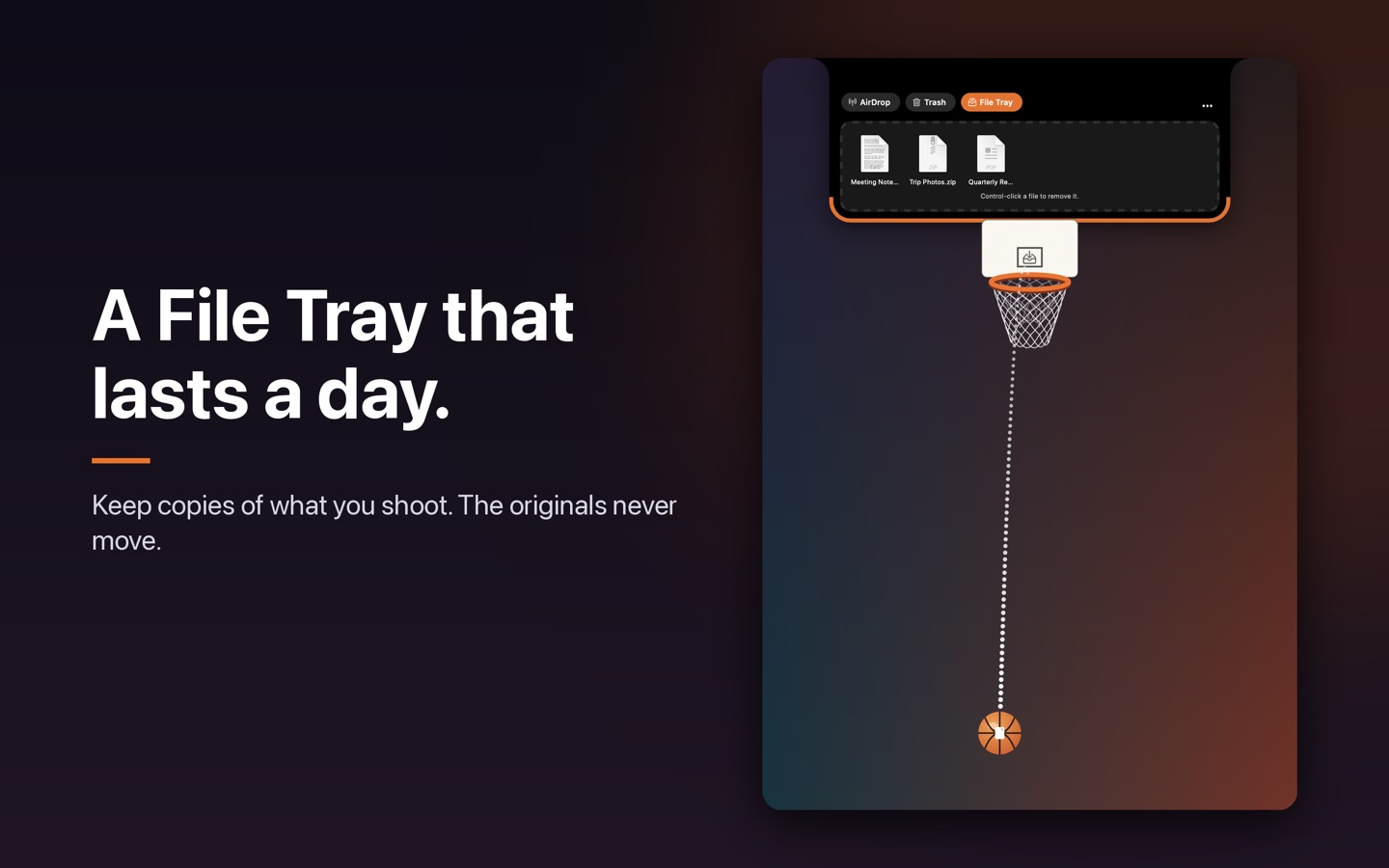
- Plateau garde une copie pendant un jour. L'original ne bouge pas.
- Dossiers range l'original dans un dossier de votre choix. Choisissez-en un depuis puis Choisir un dossier. Les deux premiers deviennent des boutons, et le menu Dossiers permet de les épingler, les détacher et les retirer.
Utilisez-le sans le jeu
Le jeu est facultatif. Vous n'avez jamais à tirer. Déposez des fichiers sur un bouton, ou posez-en un sur le ballon et cliquez sur Envoyer. Si vous préférez ne pas voir de panier du tout, ouvrez le menu de la barre des menus, puis Réglages, puis activez Mode simple (sans jeu). Le panier et le ballon disparaissent, et tout fichier que vous amenez va directement à la destination sélectionnée.
Le Plateau
Ouvrez-le avec le bouton Plateau. Les copies restent un jour.
- En sortir une : faites-la glisser dans le Finder, dans Mail, dans un envoi de navigateur ou dans n'importe quelle app qui accepte des fichiers. C'est une copie, elle reste donc dans le plateau, sauf si Retirer du plateau après le glissement est activé dans les Réglages.
- Tout sortir : maintenez enfoncé pendant le glissement.
- Sans glisser : cliquez sur une copie pour l'ouvrir. Control-clic ou clic droit pour Afficher dans le Finder, Copier (puis coller n'importe où) et Retirer.
Jouer le tir
- Faites glisser le ballon sur le côté, puis tirez dans n'importe quelle direction et relâchez. Une ligne pointillée montre le tir avec jusqu'à trois rebonds.
- Maintenez avant de tirer pour la visée automatique : tirez vers le haut pour la puissance et le tir se vise tout seul.
- Faites rebondir le ballon sur les bords de l'écran pour réussir des tirs spéciaux nommés. Le Mode facile du menu ralentit le ballon et adoucit l'anneau.
- Un fichier ne bouge que lorsque le tir est réussi. Un tir manqué le laisse exactement où il était.
- Facultatif : Afficher séries et étapes et Vos statistiques dans le menu tiennent le score. Tout reste sur votre Mac.
Fermer et rouvrir
- , l'élément Fermer du menu , ou un clic sur le bureau vide, sur une autre app ou sur la barre des menus ferment le terrain. Désactivez le clic dans les Réglages si vous préférez.
- Tant que le terrain est ouvert, seuls le ballon et l'encoche reçoivent les clics. Tout le reste de l'écran reste à vous.
- Pour le rouvrir, cliquez sur le fin bord orange sous l'encoche ou sur le ballon de la barre des menus. Le raccourci facultatif l'ouvre depuis n'importe où.
Automatisation
,etfonctionnent depuis Raccourcis (Ouvrir les URL), Raycast, Stream Deck et des scripts. Ils ne déplacent jamais un fichier et ne choisissent jamais une destination à votre place.- Swish peut déclencher ConfettiYeti lors d'une étape marquante, si cette app est installée.
Accessibilité
- Toutes les commandes de l'encoche fonctionnent avec VoiceOver et le Contrôle de sélection, y compris les destinations, Envoyer et le plateau.
- envoie le fichier en main sans jouer. et amènent des fichiers depuis le clavier.
- Réduire les animations, Réduire la transparence, Augmenter le contraste et le mode économie d'énergie sont tous pris en compte.
Si quelque chose semble anormal
- Le terrain semble bloqué : menu de la barre des menus, puis Réinitialiser le terrain. Vos réglages et le Plateau ne sont pas touchés.
- Il s'ouvre sur le mauvais écran : le terrain suit votre pointeur. Cliquez sur l'encoche de l'écran souhaité.
- AirDrop n'affiche rien : AirDrop utilise le sélecteur d'Apple, il faut donc que le Wi-Fi et le Bluetooth soient activés et que l'autre appareil soit à proximité et réveillé.
- Tout autre problème : menu de la barre des menus, puis Envoyer des commentaires. Cela prépare un e-mail avec vos versions de Swish et de macOS et la configuration de vos écrans, et rien de personnel.
Privé
Swish Notch est isolé dans un bac à sable, n'a aucun accès au réseau et ne collecte aucune donnée. Il ne touche qu'aux fichiers que vous lui donnez. Politique de confidentialité.
Swish Notch est disponible sur le Mac App Store. Obtenez-le là-bas.