Rejoindre la bêta

La clarté dans la confusion de SAP

Arrêtez de mémoriser les codes de transaction SAP.

Pour les équipes de support SAP S/4HANA et ECC. Dites ce dont vous avez besoin, ou saisissez un code et un numéro. Looking Glass trouve la transaction, l'ouvre avec le numéro déjà saisi et demande confirmation avant que quoi que ce soit puisse modifier vos données.

Des mots simples ou des codes. Saisissez-le comme vous voulez.

Un code et un numéro. Il s'ouvre avec le numéro déjà saisi.

Demande avant toute modification. Fonctionne en local, sans compte.

Pourquoi cet outil existe

La clarté au milieu de la confusion.

SAP est un labyrinthe de milliers de transactions, et rien ne vous dit laquelle est la bonne ni laquelle est sûre. Looking Glass est le fil conducteur : il nomme le bon écran, explique pourquoi, s'y rend directement avec votre numéro déjà saisi et demande confirmation avant que quoi que ce soit change.

Conçu d'abord pour SAP.

Comment ça marche

Dites-le. Ajoutez un numéro. Ouvrez.

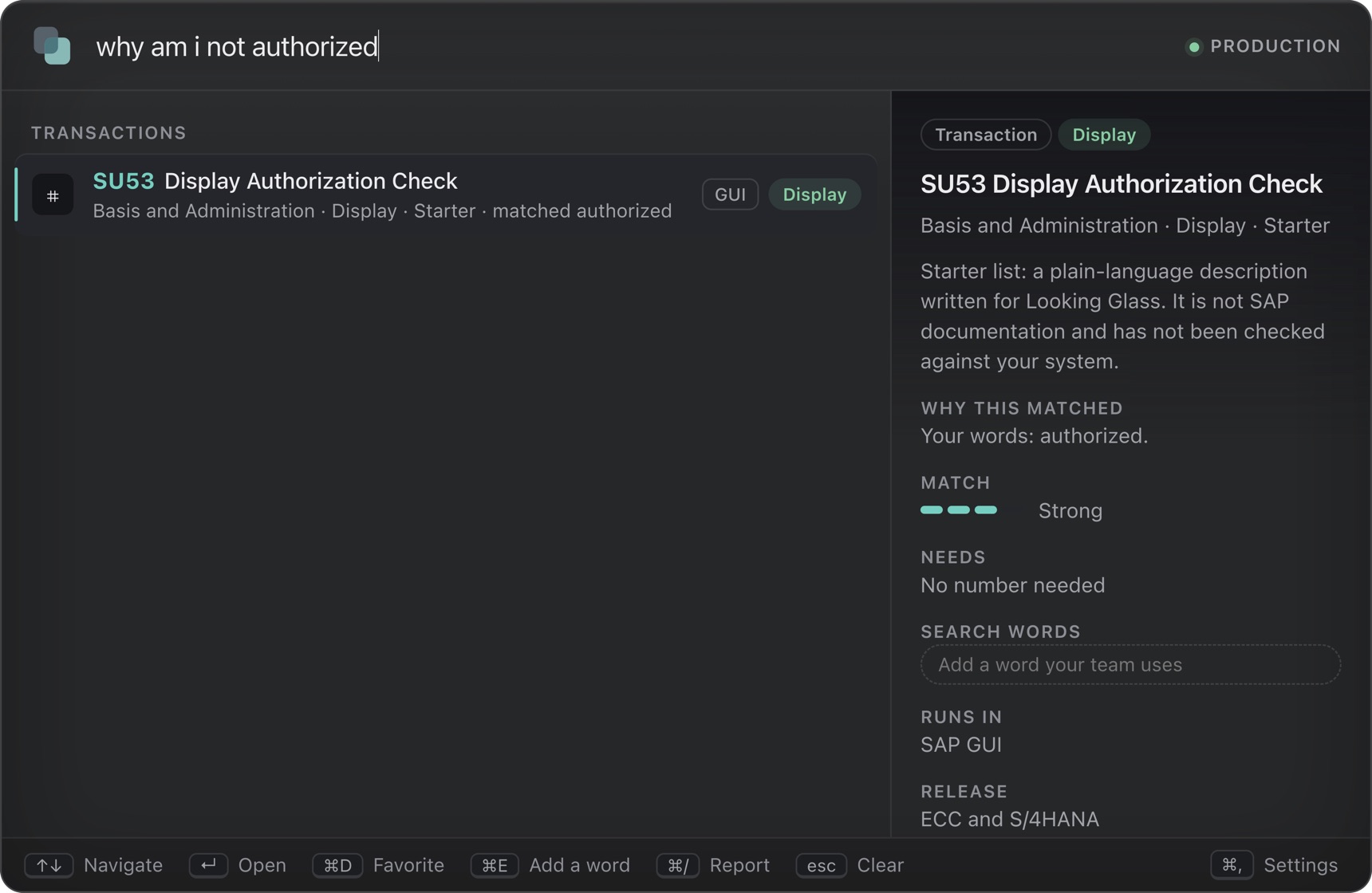
  1. The palette after typing: why am I not authorized. The Display Authorization Check transaction SU53 is the first result, with the words that matched shown beside it. Dites-le à votre façon

    1 Dites-le

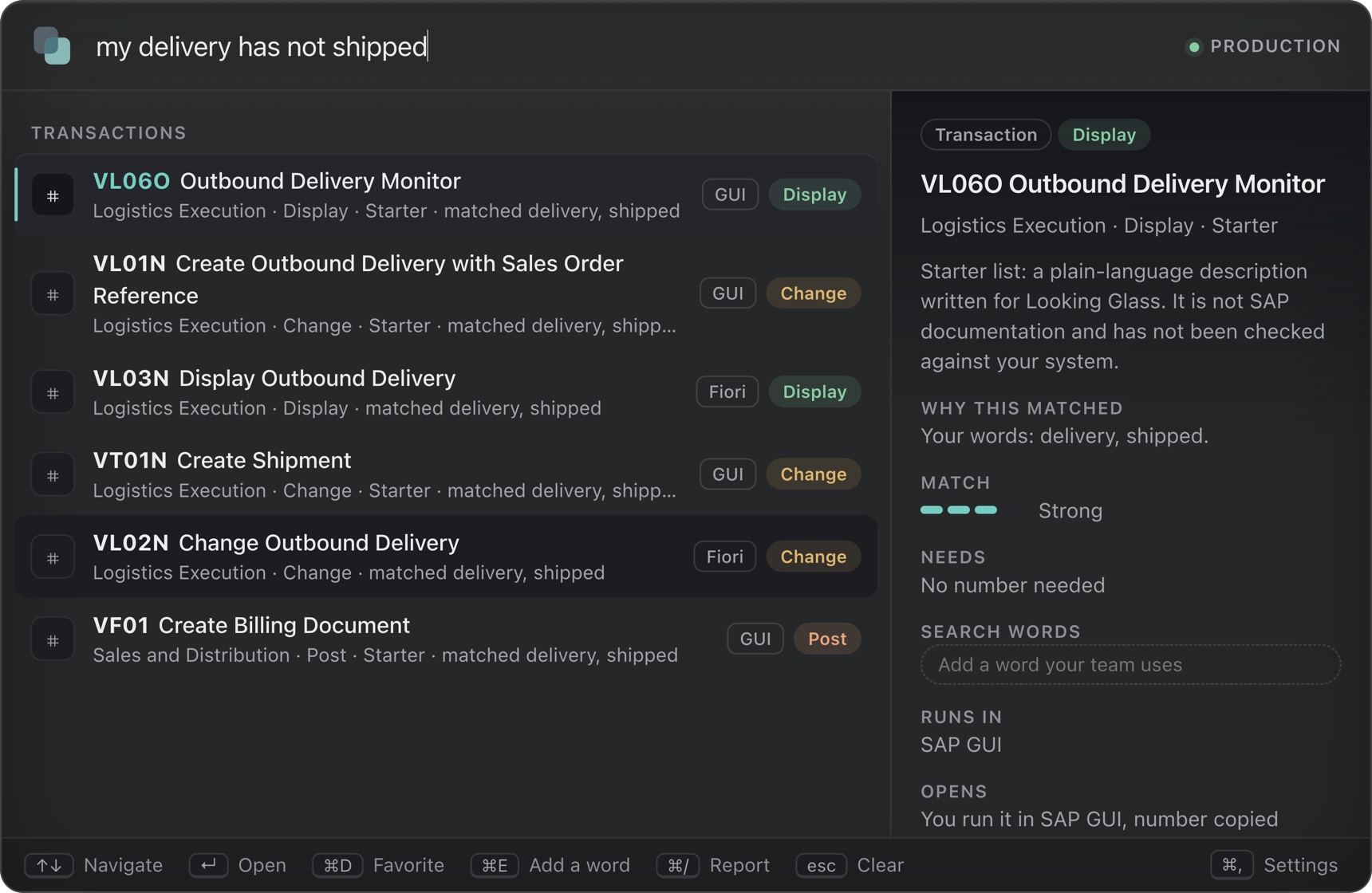
    Des mots simples, une question, du jargon SAP ou une faute de frappe. Chaque résultat indique les mots qui ont correspondu et la force de la correspondance.

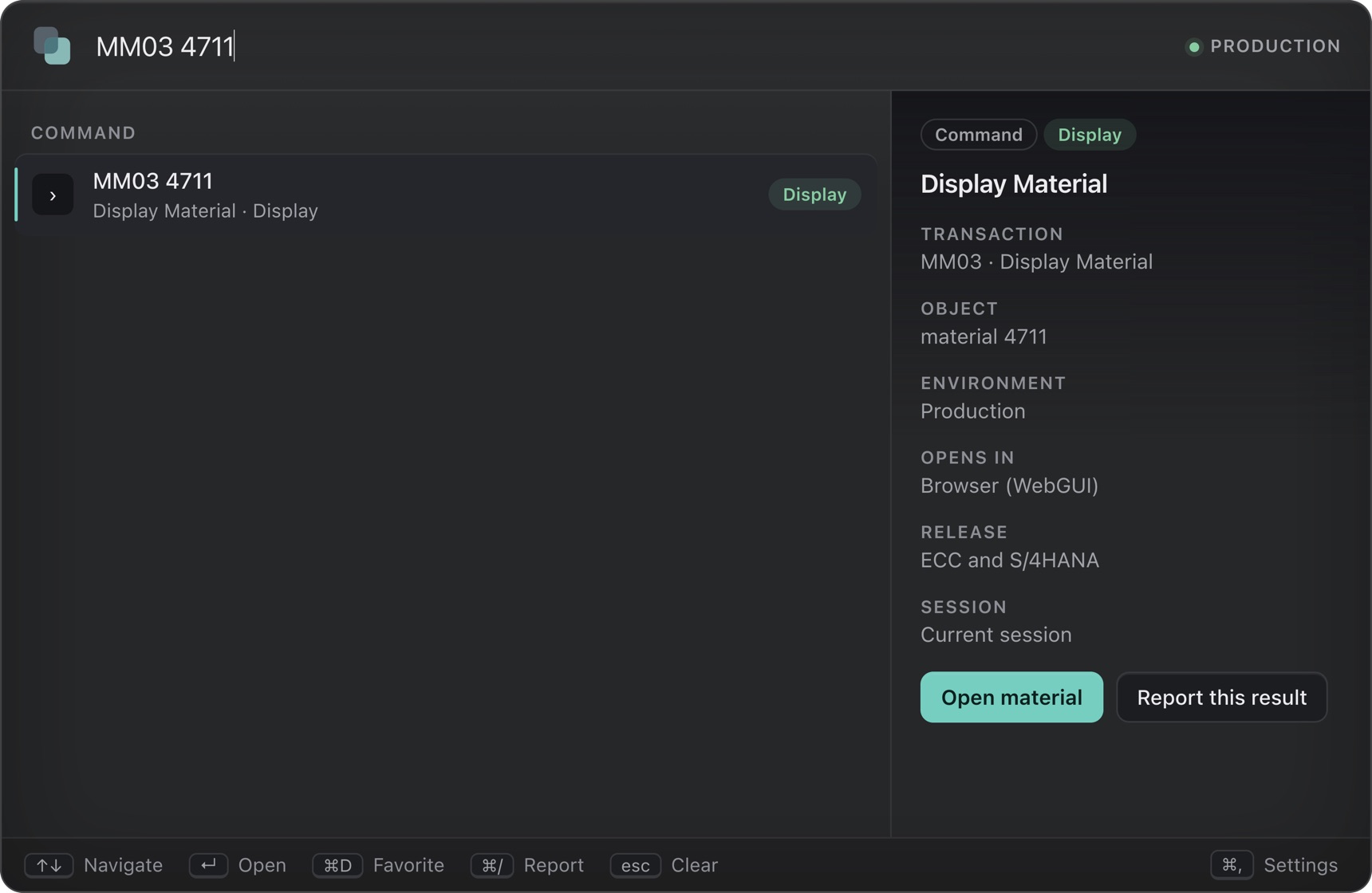
  2. The palette after typing MM03 4711. Display Material is shown with material 4711 and the note that it opens in the browser through WebGUI. Le numéro est saisi pour vous

    2 Ajoutez un numéro

    Saisissez un code et un numéro, comme . La transaction s'ouvre avec le numéro déjà saisi dans le premier écran. Ni copier, ni coller.

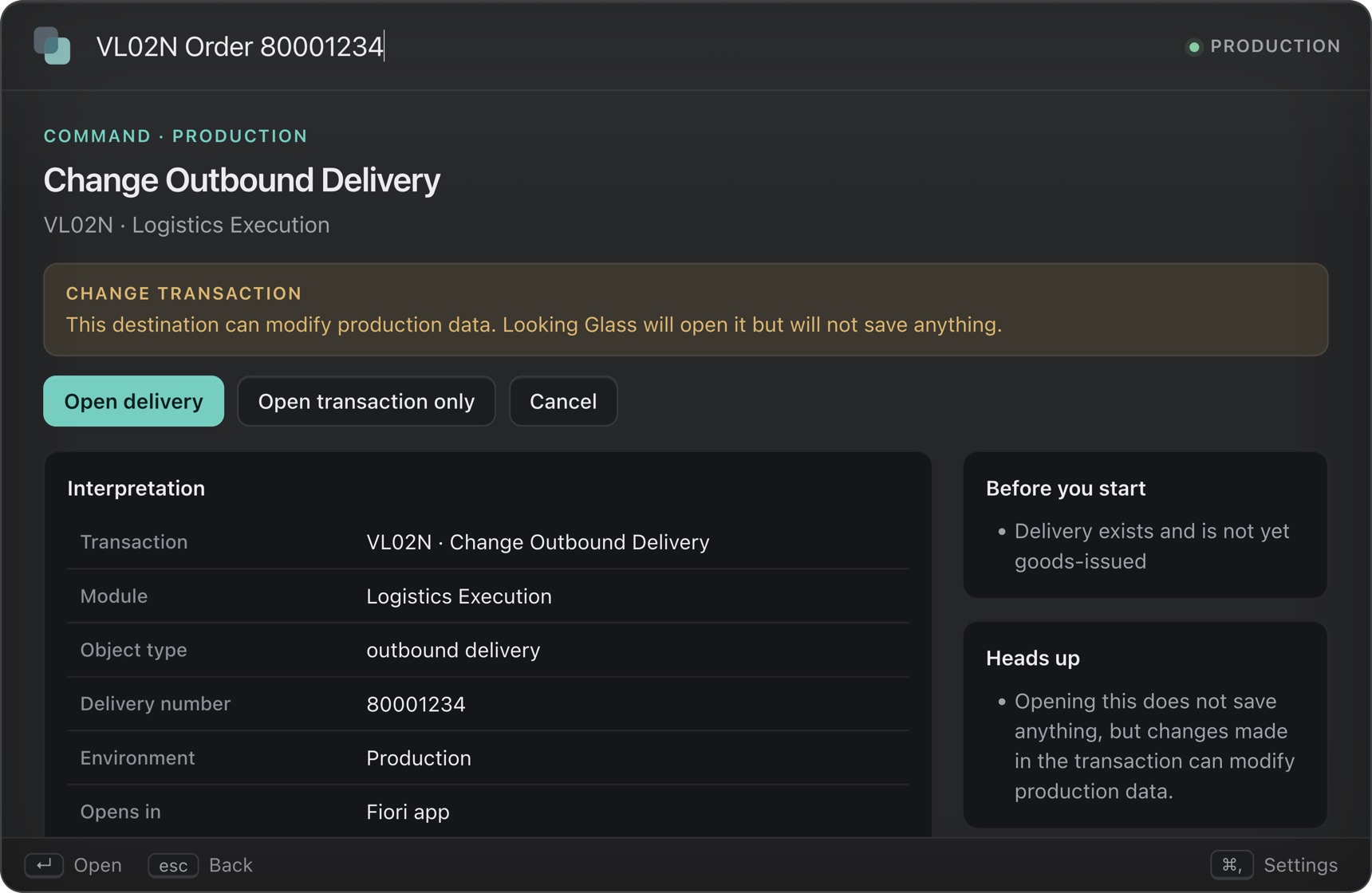
  3. The confirmation screen for Change Outbound Delivery, VL02N, with an amber banner reading Change transaction and buttons to open the delivery or cancel. Attend votre feu vert

    3 Ouvrez

    Les transactions en simple consultation s'ouvrent immédiatement. Tout ce qui peut modifier des données s'arrête d'abord sur un avertissement clair.

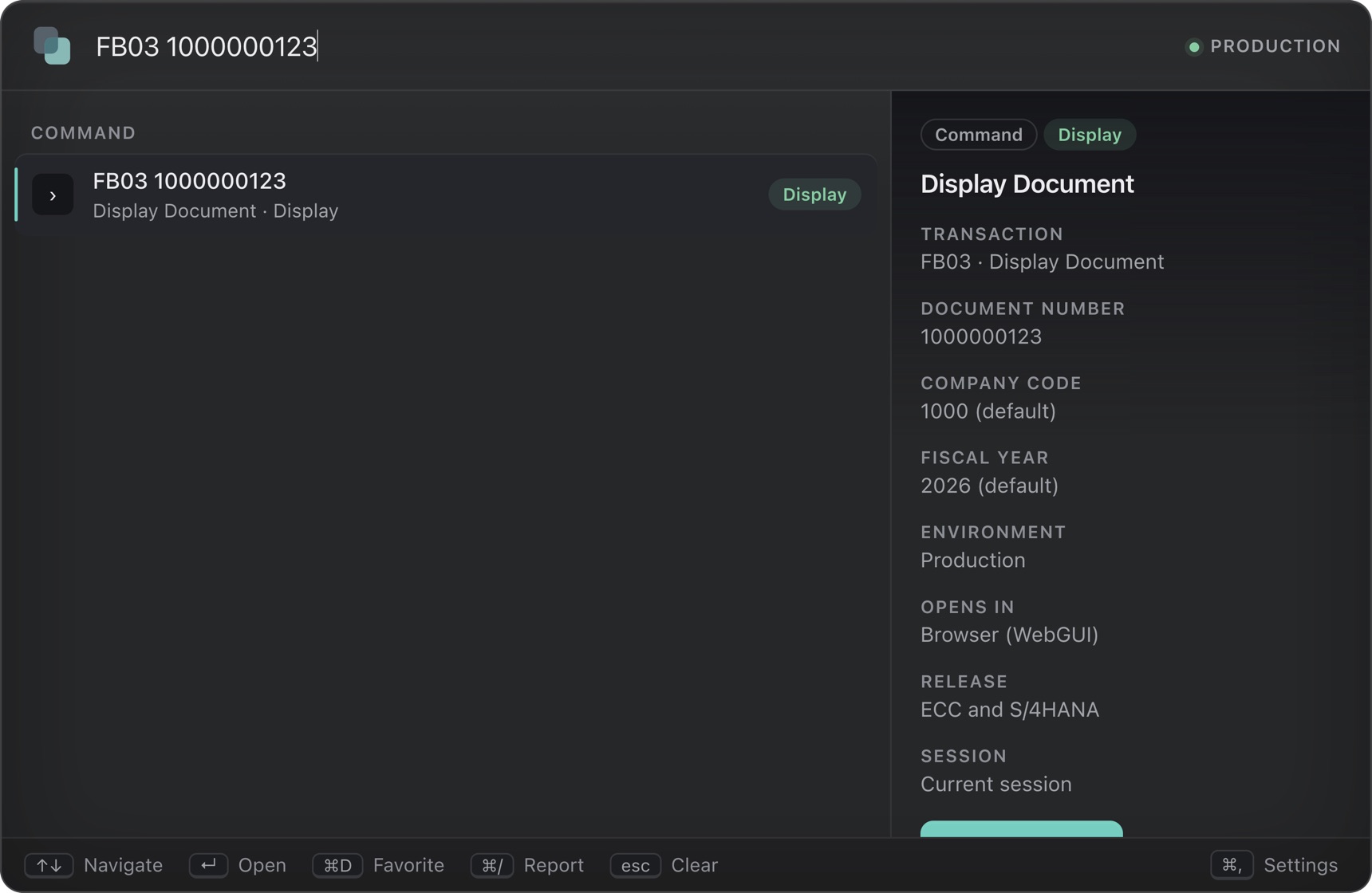
The palette after typing FB03 1000000123. The document number is shown, with the company code 1000 and fiscal year 2026 marked as defaults. Les valeurs par défaut sont signalées

Un code et un numéro

Le numéro est saisi. Vous n'avez plus qu'à regarder.

Saisissez et le document s'ouvre. La société et l'exercice sont renseignés à partir de vos valeurs par défaut, et chacun est signalé comme valeur par défaut pour qu'il n'y ait aucune surprise.

  • Il utilise la commande native de SAP pour ignorer le premier écran, dans le navigateur via WebGUI ou dans SAP GUI sous Windows.
  • Intégré pour les écrans de ventes, livraisons, facturation, article, ordre de fabrication, utilisateur, table, pièce comptable et facture.
  • Nommez une valeur pour la garder à sa place : renseigne l'année et laisse la société sur sa valeur par défaut.
  • Collez un numéro sans code, comme , et il liste les écrans dans lesquels il pourrait s'ouvrir, en plaçant en premier celui que vous avez utilisé pour ce type de numéro.
  • Apprenez-lui n'importe quelle autre transaction en une ligne : où va son numéro, une seule fois.
  • Il remplit un écran et n'appuie jamais sur Enregistrer. Les transactions de modification demandent toujours confirmation d'abord.

En toute franchise : il est testé sur un substitut de SAP. La première semaine d'un pilote confirme les noms de champs sur votre propre système.

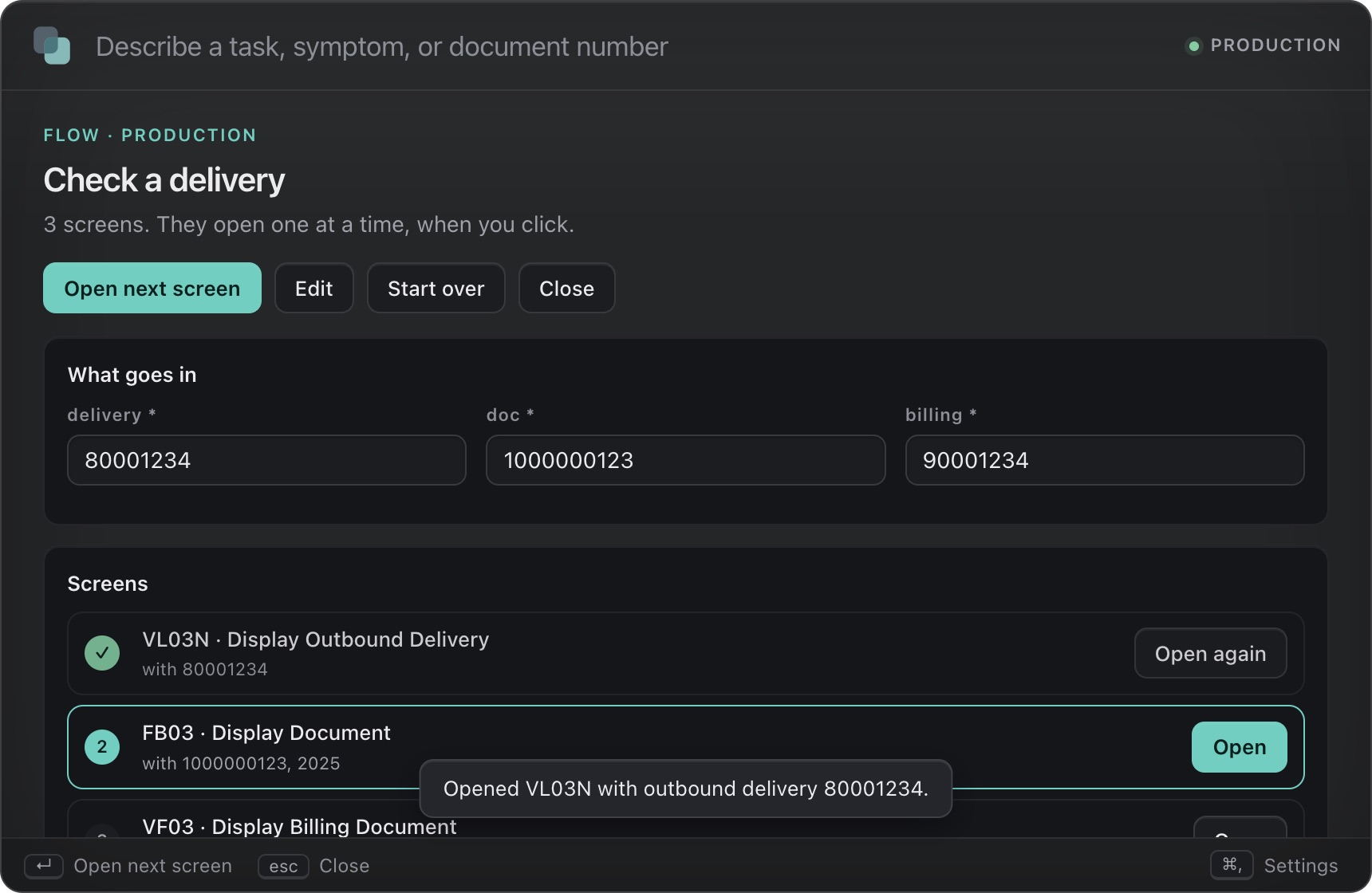
A flow called Check a delivery with three screens. The delivery, document and billing numbers are filled in once. The first screen, VL03N, is marked as opened, and the second, FB03, is next. Les numéros ne se saisissent qu'une fois

Favoris et parcours

Gardez les écrans que vous ouvrez toujours.

Mettez une transaction en favori et elle vous attend sur l'Accueil. Ou enregistrez un parcours : les écrans que vous ouvrez ensemble, comme une livraison puis sa facture. Nommez-le une fois, saisissez les numéros une fois et ouvrez chaque écran d'un clic.

  • Un parcours est une courte liste, comme puis . Chaque numéro n'est demandé qu'une fois et est saisi dans tous les écrans qui en ont besoin.
  • Chaque écran s'ouvre lorsque vous cliquez dessus, jamais de lui-même. Un écran de modification demande toujours confirmation d'abord, et le blocage de Production reste appliqué.
  • L'Accueil affiche vos dernières commandes avec leurs numéros, de sorte qu'un clic relance . Enregistrez n'importe quelle commande comme parcours en un clic.
  • Partagez des parcours et des favoris avec un collègue sous forme d'un petit fichier. Il ne contient que des noms et des codes de transaction, et la personne qui l'importe garde le plein contrôle : tout ce que son rôle ou son registre n'autorise pas est ignoré.
  • Les parcours, favoris et commandes récentes restent sur votre ordinateur, et chacun peut être désactivé ou effacé.

En toute franchise : un parcours ouvre les écrans les uns après les autres. Il ne clique pas, n'enregistre pas et ne comptabilise rien dans SAP.

Sûr par conception

Rapide, mais jamais imprudent.

Looking Glass ouvre des choses. Il n'enregistre, ne comptabilise ni ne soumet jamais rien à votre place.

Résultats pour : my delivery has not shipped. Chaque résultat indique s'il s'exécute dans Fiori ou dans SAP GUI et s'il ne fait qu'afficher, modifier ou comptabiliser. Afficher, modifier et comptabiliser ont un aspect distinct Pourquoi il correspond
  • Impossible à éviterLes transactions de modification et de comptabilisation demandent toujours confirmation d'abord.
  • Le bon systèmeListe DEV, QAS et PRD. Rien ne s'ouvre tant que vous n'en avez pas choisi un, et il s'affiche sur chaque résultat. Vous pouvez en option bloquer les modifications et la comptabilisation en Production.
  • Des messages honnêtesSi un numéro ne peut pas être saisi, il le dit et le copie pour vous.
  • Tenant compte des rôlesLes transactions de base de données et d'administration restent masquées pour les personnes qui n'ont pas ces rôles.

Faites-en le vôtre

Votre liste, vos systèmes, vos mots.

Votre liste de transactions

Importez les codes que votre entreprise possède réellement, 100 000 en environ une seconde. Plusieurs langues sont prises en charge.

Vos systèmes

DEV, QAS et PRD, chacun avec son mandant, son adresse et sa version. Le système s'affiche sur chaque résultat.

Vos mots

Ajoutez à n'importe quelle transaction les expressions que votre équipe emploie vraiment, et indiquez où va le numéro pour celles que vous utilisez le plus.

Vos retours

Chacun peut signaler un résultat comme erroné ou périmé. La personne qui s'occupe de la liste les lit et les exporte.

142transactions courantes prêtes dès le premier jour, dont 14 qui saisissent un numéro
100,000codes importés en environ une seconde et recherchés en moins d'un dixième de seconde, lors de nos tests
0comptes, et aucun service cloud auquel envoyer vos recherches
9 in 10des demandes en langage courant ont la bonne transaction parmi les trois premières, sur des demandes pour lesquelles nous n'avons rien réglé

À qui il s'adresse

Pour les personnes qui font le lien entre SAP et le métier.

Support technique et analystes du support

Trouvez le bon écran à partir de ce que l'utilisateur a réellement dit, et transmettez le dossier avec les faits joints.

Nouveaux arrivants et personnel en polyvalence

Soyez utile dans SAP sans avoir à apprendre d'abord la liste des transactions.

Responsables de processus et administrateurs

Voyez quelles recherches ne trouvent rien et quels résultats ont été signalés, et apprenez-lui vos mots.

Responsables des opérations

Menez un petit pilote mesuré et voyez si les gens arrivent plus vite à leurs fins.

Le pilote

Comment fonctionne le pilote.

Un essai de 6 à 8 semaines avec une équipe, conçu pour produire des chiffres que vous pouvez présenter aux décideurs. Il coûte 2 500 $ et est déduit de votre première année si vous continuez.

  1. 1Semaine 1 : importer votre liste

    Vous exportez votre liste de transactions SAP et nous la chargeons. Elle est consultable dès le jour même.

  2. 2Semaines 1 à 2 : configurer vos principales transactions

    Ensemble, nous choisissons les 10 à 20 transactions que votre équipe utilise le plus, confirmons où vont leurs numéros sur votre système et ajoutons les mots employés par votre équipe.

  3. 3Semaines 3 à 6 : une équipe l'utilise

    Jusqu'à 10 personnes l'utilisent pour du vrai travail. Nous faisons un point chaque semaine et collectons les recherches qui n'ont rien trouvé.

  4. 4Dernière semaine : examiner les résultats

    Nous passons ensemble les mesures en revue et vous décidez de continuer ou non.

Ce dont nous avons besoin de votre part

  • Un export de votre liste de transactions SAP (les colonnes TCODE et TTEXT). Votre administrateur SAP devra peut-être le lancer.
  • Une équipe de 10 personnes au plus et une personne capable de confirmer les transactions et les noms de champs sur votre système.
  • L'adresse de votre launchpad SAP. Le WebGUI de SAP se trouve sur le même hôte et c'est lui qui ouvre une transaction avec le numéro déjà saisi. Sans cela, le numéro est copié pour que vous le colliez.
  • Environ une heure par semaine pour le point d'avancement.
  • L'autorisation de votre équipe informatique pour installer l'app. Le programme d'installation Mac est signé et notarisé par Apple, mais votre équipe informatique doit tout de même l'approuver.

Ce que vous recevez

  • Votre liste de transactions importée, nettoyée et consultable.
  • 10 à 20 de vos transactions les plus utilisées, configurées avec leurs champs de numéro et leurs mots de recherche.
  • Un point hebdomadaire et une aide concrète pendant le pilote.
  • Un bilan écrit des résultats au regard des mesures convenues.
  • Vos 2 500 $ sont déduits de la première année si vous signez dans les 30 jours suivant le bilan.

Comment nous le mesurons

  • Temps pour atteindre la bonne transaction. Un chronomètre sur une dizaine de tâches typiques, avant et pendant le pilote.
  • Recherches sans résultat. Collectées par l'app, afin que vous voyiez les lacunes.
  • Résultats signalés. Chacun peut signaler un résultat erroné ou périmé. Nous recueillons les rapports exportés lors des points d'avancement.
  • Un court sondage à la fin.
  • Effort de mise en place. Les heures que cela nous a demandées.
  • Utilisation répétée. Observée lors des points d'avancement. L'app ne la compte pas encore.

Ce que le pilote n'inclut pas

  • Aucune connexion en direct avec SAP. Il ouvre les destinations que vous approuvez et ne lit ni n'écrit aucune donnée SAP.
  • Aucun développement spécifique ni nouvelle intégration. Il remplit le premier écran d'une transaction et n'appuie jamais sur Enregistrer.
  • La saisie du numéro nécessite que SAP WebGUI soit actif sur votre système. Le lancement direct de SAP GUI est facultatif, réservé à Windows, et n'a pas encore été testé avec un vrai SAP GUI.
  • Les fonctions de parcours guidé et de fiches de connaissance existent dans l'app mais sont désactivées pour le pilote, afin de le garder simple.
  • Mac d'abord. Un programme d'installation Windows est construit mais non testé ; un pilote Windows commence donc par un test sur votre matériel.
  • L'assistance, c'est le point hebdomadaire et l'e-mail, pas un service 24 h/24.
Demander un pilote

Voir les tarifs ci-dessous · contact@camdenburke.co.uk

Tarifs

Simple, par équipe.

Commencez par un pilote payant. S'il fonctionne, passez à un forfait annuel. Facturation annuelle à l'avance, sur facture, à 30 jours net. Les prix s'entendent hors taxes.

Pilote payant

$2,500une seule fois

Une équipe, 10 à 20 transactions

  • Nous importons votre liste de transactions SAP et la configurons avec vous.
  • Nous configurons les transactions les plus importantes, avec leurs champs de numéro.
  • Nous convenons des mesures à l'avance et examinons ensemble les résultats.
  • Déduit de votre première année.

Équipe

$4,800par an

Jusqu'à 25 licences, environ 192 $ par licence

  • Tout ce que contient le produit, avec les mises à jour.
  • Votre liste importée, les champs de saisie et les mots de recherche.
  • Assistance par e-mail.

Département

$14,400par an

Jusqu'à 100 licences, environ 144 $ par licence

  • Tout ce qui est inclus dans l'offre Équipe.
  • Assistance prioritaire.
  • Plus de 100 licences : tarif sur mesure.
Comparez le pilote et l'offre Équipe côte à côte
Pilote payantOffre Équipe
Prix2 500 $, une seule fois4 800 $ par an
Durée6 à 8 semaines12 mois, renouvelable chaque année
PersonnesJusqu'à 10 dans une équipeJusqu'à 25 licences
Transactions configurées10 à 20, avec vousAutant que vous en ajoutez
Mise en placeIncluseEn supplément : de 1 500 à 5 000 $, ou 150 $ de l'heure
AssistancePoint hebdomadaire et e-mailE-mail
Mises à jourPendant le piloteIncluse
Le produitLe même dans les deux cas. La différence tient à l'étendue, à la mise en place, à l'assistance et à la durée.
À la finDécidez de continuer ou non. 2 500 $ sont déduits si vous signez dans les 30 jours.Se renouvelle chaque année sauf résiliation de votre part.

Premiers clients

Les premières équipes bénéficient d'un tarif de partenaire de conception d'environ 120 $ par licence pendant deux ans, en échange de retours francs et, une fois les résultats disponibles, d'une courte étude de cas.

Mise en place et curation

Vous préférez que nous nous en chargions ? De 1 500 à 5 000 $ en une fois, ou 150 $ de l'heure.

Le retour sur investissement

L'offre Équipe s'amortit à environ 1,2 minute gagnée par personne et par jour (25 personnes, 45 $ de l'heure, 220 jours). Votre pilote mesure le chiffre réel.

Demander un pilote

Les prix sont des tarifs de lancement et peuvent évoluer à mesure que le produit gagne en maturité. Les clients pilotes conservent le tarif convenu.

Bêta précoce

Soyez l'une des premières équipes à l'essayer.

Looking Glass est une bêta précoce pour Mac. Je cherche quelques équipes de support SAP et de systèmes métier pour l'essayer sur un système de test et me dire ce qui ne va pas. Inscrivez-vous à la liste et je vous écrirai une fois, avec le programme d'installation et un guide de 20 minutes, quand votre place sera disponible.

Un e-mail quand votre place sera disponible, de la part de Camden Burke. Rien d'autre, jamais partagé ni vendu. Répondez « stop » et votre adresse est supprimée. Ce site conserve votre e-mail, le jour de votre inscription et le fait que vous avez rejoint cette liste, rien de plus. Confidentialité.

  • Gratuit pendant la bêta, sur un système SAP de test ou de qualité.
  • Il fonctionne sur votre Mac et n'émet aucune requête réseau de lui-même. Une synthèse de sécurité d'une page accompagne l'invitation.
  • Mac d'abord. Une version Windows est prévue et n'a pas encore été testée.

En toute franchise : il a été testé sur un substitut de SAP, pas encore sur votre système. La première mission de la bêta est de déterminer où cela diffère.

Envie d'en discuter d'abord, ou de demander un pilote pour votre entreprise ? Écrivez-moi.

Questions

Des réponses claires.

Le produit

Comment fonctionne un code avec un numéro ?

Saisissez le code et le numéro, comme ou . Looking Glass construit la commande SAP qui ignore le premier écran, , et l'ouvre dans le navigateur via WebGUI ou dans SAP GUI sous Windows. Certaines transactions acceptent plusieurs valeurs : renseigne le document, et votre société par défaut et l'année en cours renseignent les deux autres. Vous pouvez aussi les nommer, . Le numéro est une valeur unique et propre, il ne peut donc jamais ajouter un second champ ni une commande.

Quelles transactions peuvent saisir un numéro, et pouvons-nous ajouter les nôtres ?

Intégrées : VA02, VA03, VL02N, VL03N, VF03, MM02, MM03, CO03, SU01, SE16N, FB02, FB03, FB08 et MIR4. Pour toute autre transaction, vous ajoutez une ligne indiquant quel champ de l'écran reçoit le numéro. SAP l'affiche sous F1, Informations techniques. C'est ainsi qu'une liste d'entreprise de 100 000 codes gagne la saisie de numéros, une transaction fréquemment utilisée à la fois. Les noms de champs intégrés proviennent des premiers écrans standard de SAP et sont confirmés sur votre système durant la première semaine d'un pilote.

Se connecte-t-il à mon système SAP ?

Pas pour lire ou écrire des données. Il ouvre des destinations que votre équipe a approuvées. Pour une transaction dont le champ de numéro est connu, il ouvre SAP WebGUI sur l'hôte de votre launchpad, ou SAP GUI sous Windows via l'outil sapshcut de SAP, avec le numéro déjà saisi dans le premier écran. Il n'envoie jamais de mot de passe et n'appuie jamais sur Enregistrer. La lecture d'enregistrements via des interfaces autorisées est prévue, mais pas encore développée.

Fonctionne-t-il avec nos systèmes DEV, QAS et de production ?

Oui. Vous listez vos systèmes une seule fois, chacun avec son ID système, son mandant et l'adresse de son launchpad. Quand deux systèmes ou plus sont listés, rien ne s'ouvre tant que vous n'en avez pas choisi un, la Production n'est jamais le choix par défaut, et le système s'affiche à côté de chaque résultat et sur chaque confirmation. Changez en tapant @. Chaque système utilise sa propre adresse de launchpad, et le blocage de Production suit le système que vous avez choisi.

Nous dira-t-il ce qui n'existe pas dans S/4HANA ?

En partie. Chaque système peut indiquer s'il exécute ECC ou S/4HANA. Une transaction qui porte une étiquette de version est alors signalée lorsqu'elle ne convient pas, par exemple « Remplacée : utiliser BP », et classée sous celles qui conviennent. Elle apparaît toujours, de sorte que quelqu'un qui saisit un ancien code arrive à la réponse plutôt que dans une impasse. Chaque résultat indique aussi s'il s'exécute comme app Fiori ou dans SAP GUI. Les étiquettes fournies ne couvrent que les cas que SAP documente, comme le passage des données de base clients et fournisseurs vers le Business Partner. SAP ne publie aucune liste unique et complète, votre propre liste et votre responsable de processus restent donc la source de vérité.

Pouvons-nous lui apprendre nos propres mots, et les utilisateurs peuvent-ils signaler les résultats erronés ?

Oui aux deux. Chacun peut ajouter à n'importe quelle transaction les mots que son équipe emploie vraiment (« livraison bloquée », « statut d'entrée de marchandises »), et ces mots permettent alors de la trouver. Ils élargissent seulement la recherche et ne modifient jamais l'étiquette de risque d'une transaction ni ce qu'elle demande avant de s'ouvrir. Chacun peut aussi signaler un résultat comme erroné, périmé ou manquant, avec une courte note. Les signalements sont enregistrés sur l'ordinateur de la personne, et celui ou celle qui s'occupe de la liste peut les lire dans la vue administrateur et les exporter sous forme de tableur. Un signalement ne modifie jamais les résultats à lui seul.

Utilise-t-il l'IA ?

Pas aujourd'hui. La correspondance repose sur un moteur à règles qui fonctionne hors ligne, si bien que chaque résultat peut s'expliquer. Une couche d'IA pourra être ajoutée plus tard pour améliorer le classement ; le cas échéant, elle se contentera de suggérer. Votre registre et vos règles de lancement continueraient de décider de ce qui peut s'exécuter.

Quelle est la précision de la recherche en langage courant ?

Sur deux jeux de demandes que nous avons rédigés et pour lesquels nous n'avons jamais rien réglé, la bonne transaction figurait parmi les trois premiers résultats pour environ 92 à 94 demandes sur 100, et en première position pour environ 75 à 77 sur 100. Nous avons écrit les demandes nous-mêmes ; prenez donc ces chiffres comme une indication, votre propre liste vous en dira plus. Il échoue quand une demande utilise une idée que personne n'a notée. L'import de votre liste et la fonction d'apprentissage l'améliorent pour votre équipe, et la vue administrateur recueille les recherches qui n'ont rien trouvé.

D'où viennent les descriptions de départ ?

Nous les avons rédigées pour Looking Glass. Ce n'est pas de la documentation SAP et elles ne sont pas vérifiées sur votre système, et le produit les signale comme telles. Votre propre liste importée a priorité sur elles.

Qu'est-ce qui n'est pas encore développé ?

Il ne se connecte pas à SAP pour lire ou écrire des données. La saisie des numéros, le basculement entre systèmes, le marquage des versions et le lancement direct facultatif de SAP GUI sont testés sur des substituts, pas encore sur un vrai système SAP ni un vrai SAP GUI. Un programme d'installation Windows est construit mais n'a pas été testé sur un vrai PC Windows, les pilotes démarrent donc sur Mac. Les programmes d'installation ne sont pas encore signés, votre équipe informatique devra peut-être les autoriser. Les parcours guidés et les fiches de connaissance existent dans l'app mais sont désactivés pour le pilote. Les mots de recherche et les signalements restent sur l'ordinateur de chaque personne, et leur partage au sein d'une équipe se fait par export et import de fichiers, sans console centrale pour l'instant.

Le pilote

Quelle est la durée du pilote, et qui peut l'utiliser ?

De 6 à 8 semaines, avec jusqu'à 10 personnes d'une même équipe. La première semaine sert à la mise en place, les semaines suivantes sont de l'utilisation réelle avec un point hebdomadaire, et la dernière semaine est un bilan des résultats.

De quoi avez-vous besoin de notre part pour démarrer ?

Un export de votre liste de transactions SAP, une équipe de 10 personnes au plus avec quelqu'un capable de confirmer les transactions et les noms de champs, l'adresse de votre launchpad SAP pour que WebGUI puisse saisir les numéros, environ une heure par semaine et l'autorisation de votre équipe informatique pour installer l'app.

Comment mesurez-vous si le pilote a fonctionné ?

Nous convenons d'abord des mesures avec vous : le temps que prennent une dizaine de tâches typiques avant et pendant le pilote, les recherches sans résultat, un court sondage et l'effort de mise en place. L'app ne compte pas encore l'utilisation répétée ; elle est donc observée lors des points d'avancement plutôt que rapportée sous forme de chiffre.

Que se passe-t-il après le pilote ?

Vous décidez. Si vous continuez, vos 2 500 $ sont déduits de la première année d'une offre Équipe ou Département, à condition de signer dans les 30 jours suivant le bilan. Si vous arrêtez, rien ne se renouvelle et vous conservez le bilan écrit.

Sécurité et confidentialité

Envoie-t-il mes recherches quelque part ?

Non. La recherche, l'apprentissage et votre progression enregistrée se font sur votre ordinateur. Il n'y a ni compte ni service cloud dans le produit.

Commercial

Quels sont les tarifs ?

Un pilote payant à 2 500 $ forfaitaires, puis un forfait annuel par équipe : 4 800 $ par an jusqu'à 25 licences, ou 14 400 $ par an jusqu'à 100. Les premiers clients bénéficient d'un tarif de partenaire de conception. Tout est facturé annuellement à l'avance sur facture, à 30 jours net, et les prix s'entendent hors taxes.

Pouvez-vous nous facturer et accepter un bon de commande ?

Oui. Les offres sont vendues par bon de commande signé et facture, de sorte que les bons de commande et votre processus de paiement habituel fonctionnent.

Est-ce un produit SAP ?

Non. Looking Glass est un produit indépendant créé par Camden Burke. Il n'est ni affilié à SAP, ni approuvé ou parrainé par SAP.

Passez moins de temps à chercher le bon écran.