Der Beta beitreten

Klarheit im SAP-Dschungel

Schluss mit dem Auswendiglernen von SAP-Transaktionscodes.

Für SAP-S/4HANA- und ECC-Supportteams. Sag, was du brauchst, oder tipp einen Code und eine Nummer ein. Looking Glass findet die Transaktion, öffnet sie mit eingetragener Nummer und fragt nach, bevor etwas deine Daten verändern kann.

Klartext oder Codes. Tipp es so, wie du willst.

Ein Code und eine Nummer. Es öffnet sich mit eingetragener Nummer.

Fragt vor Änderungen nach. Läuft lokal, ohne Konto.

Warum es das gibt

Klarheit mitten im Durcheinander.

SAP ist ein Labyrinth aus Tausenden von Transaktionen, und nichts sagt dir, welche die richtige ist oder welche sicher ist. Looking Glass ist der rote Faden hindurch: Es nennt den richtigen Bildschirm, sagt warum, springt direkt dorthin, mit deiner Nummer schon eingetragen, und fragt nach, bevor sich etwas ändert.

Zuerst für SAP gebaut.

So funktioniert es

Sag es. Füge eine Nummer hinzu. Öffne es.

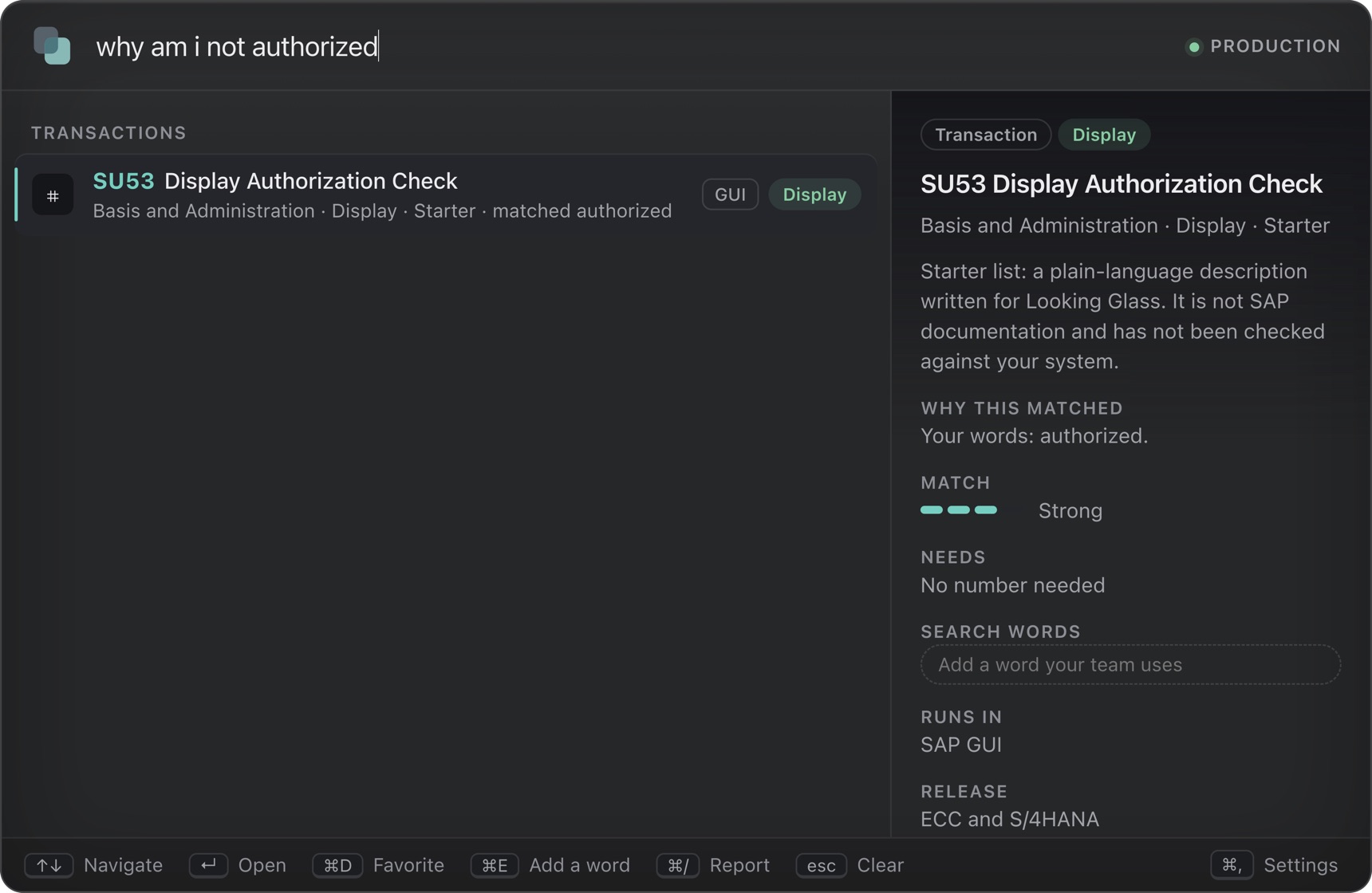
  1. The palette after typing: why am I not authorized. The Display Authorization Check transaction SU53 is the first result, with the words that matched shown beside it. Sag es auf deine Art

    1 Sag es

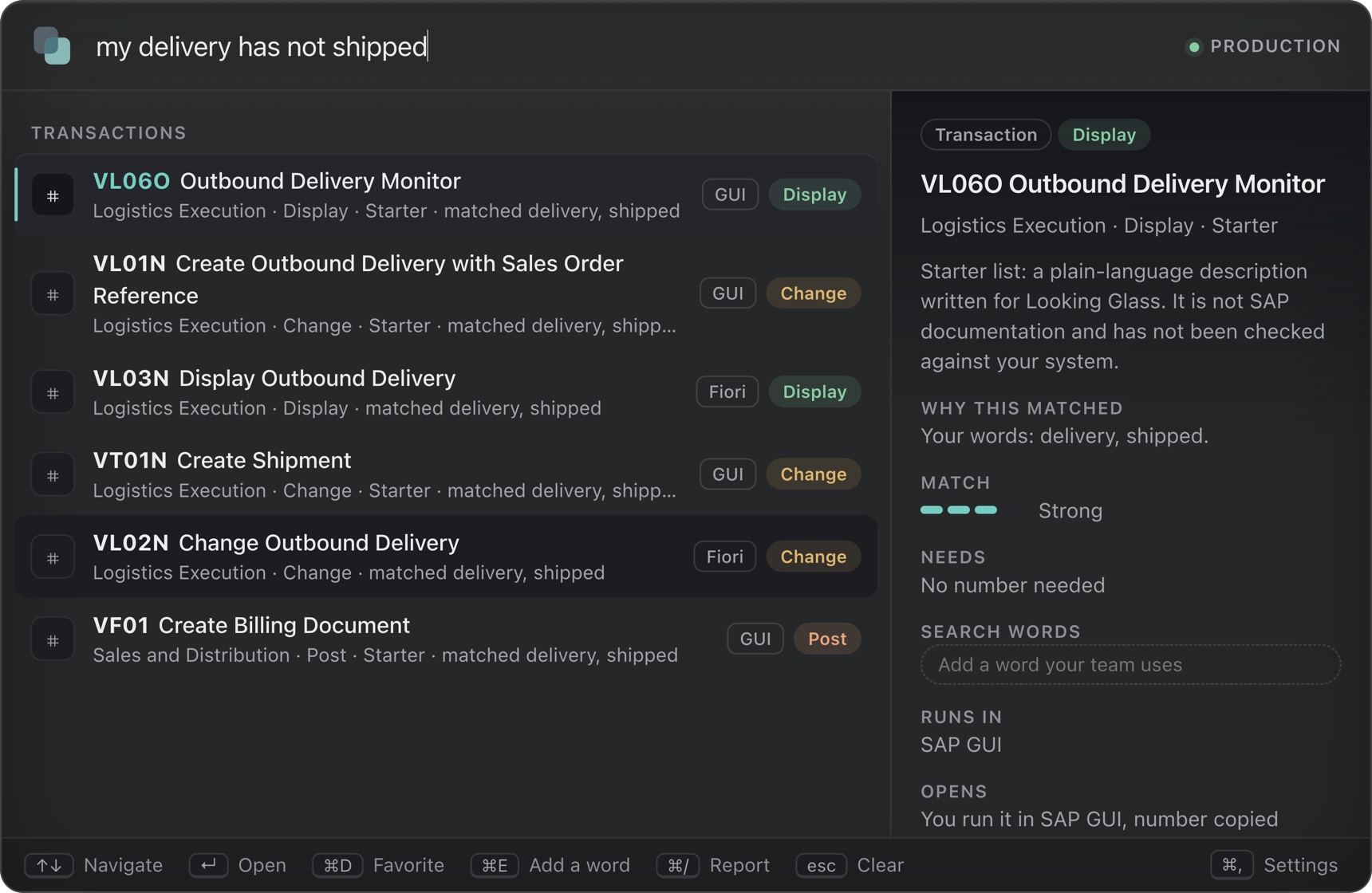
    Klartext, eine Frage, SAP-Kürzel oder ein Tippfehler. Jedes Ergebnis nennt die Wörter, die gepasst haben, und wie stark die Übereinstimmung ist.

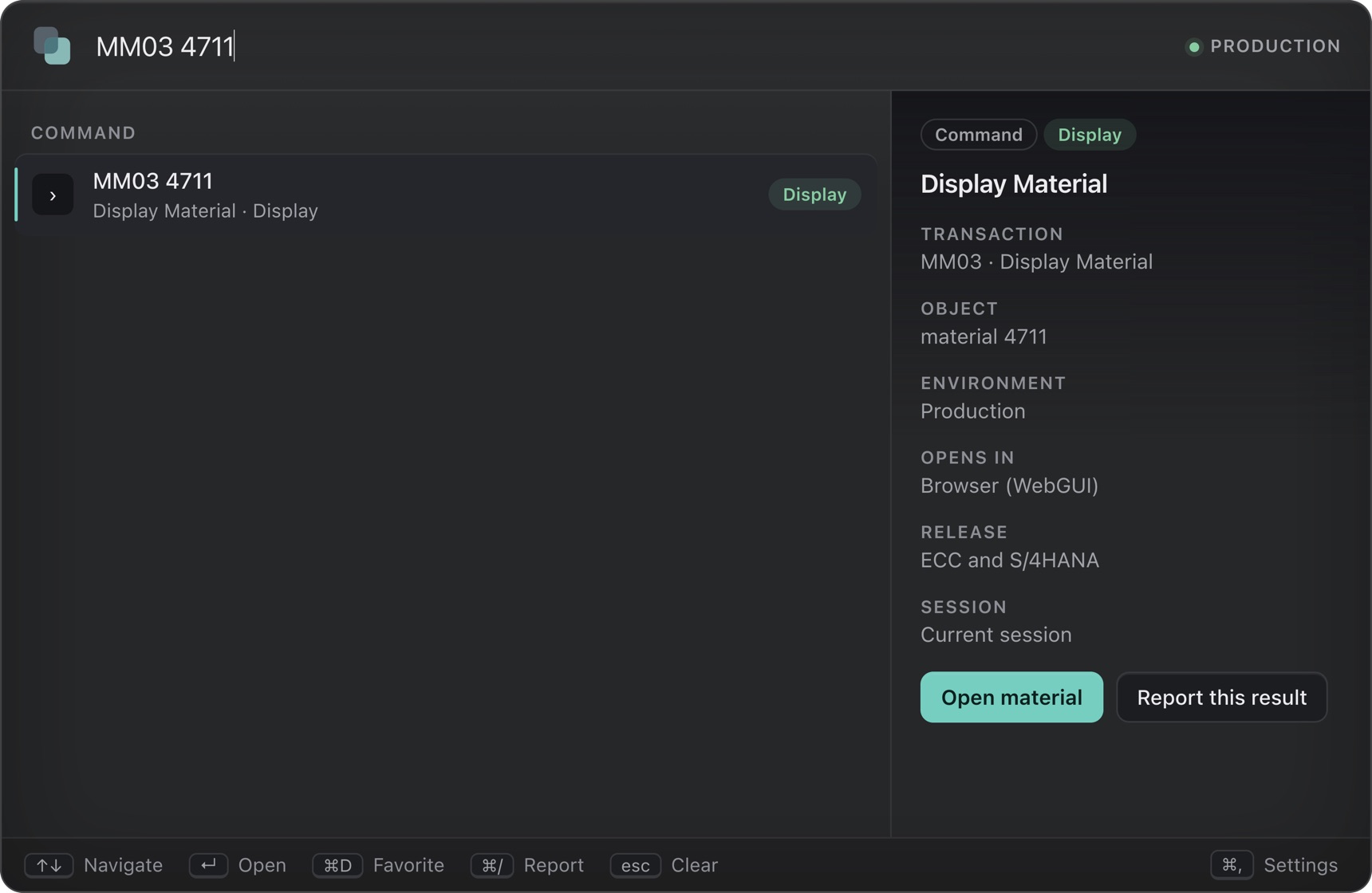
  2. The palette after typing MM03 4711. Display Material is shown with material 4711 and the note that it opens in the browser through WebGUI. Die Nummer wird eingetragen

    2 Nummer hinzufügen

    Tipp einen Code und eine Nummer ein, etwa . Die Transaktion öffnet sich mit der Nummer bereits im ersten Bildschirm. Kein Kopieren, kein Einfügen.

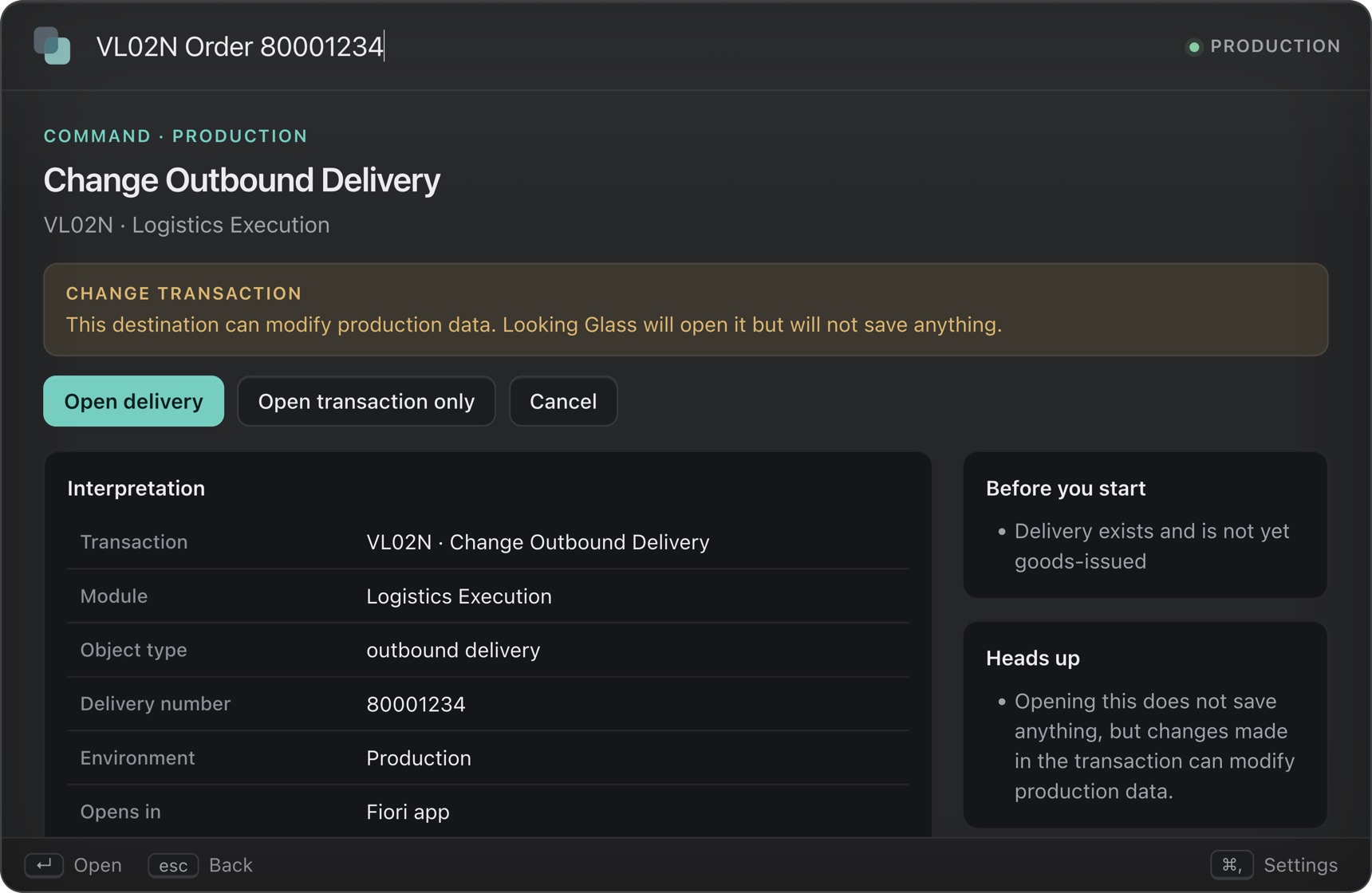
  3. The confirmation screen for Change Outbound Delivery, VL02N, with an amber banner reading Change transaction and buttons to open the delivery or cancel. Wartet auf dich

    3 Öffnen

    Reine Anzeigetransaktionen öffnen sich sofort. Alles, was Daten verändern kann, stoppt zuerst bei einer deutlichen Warnung.

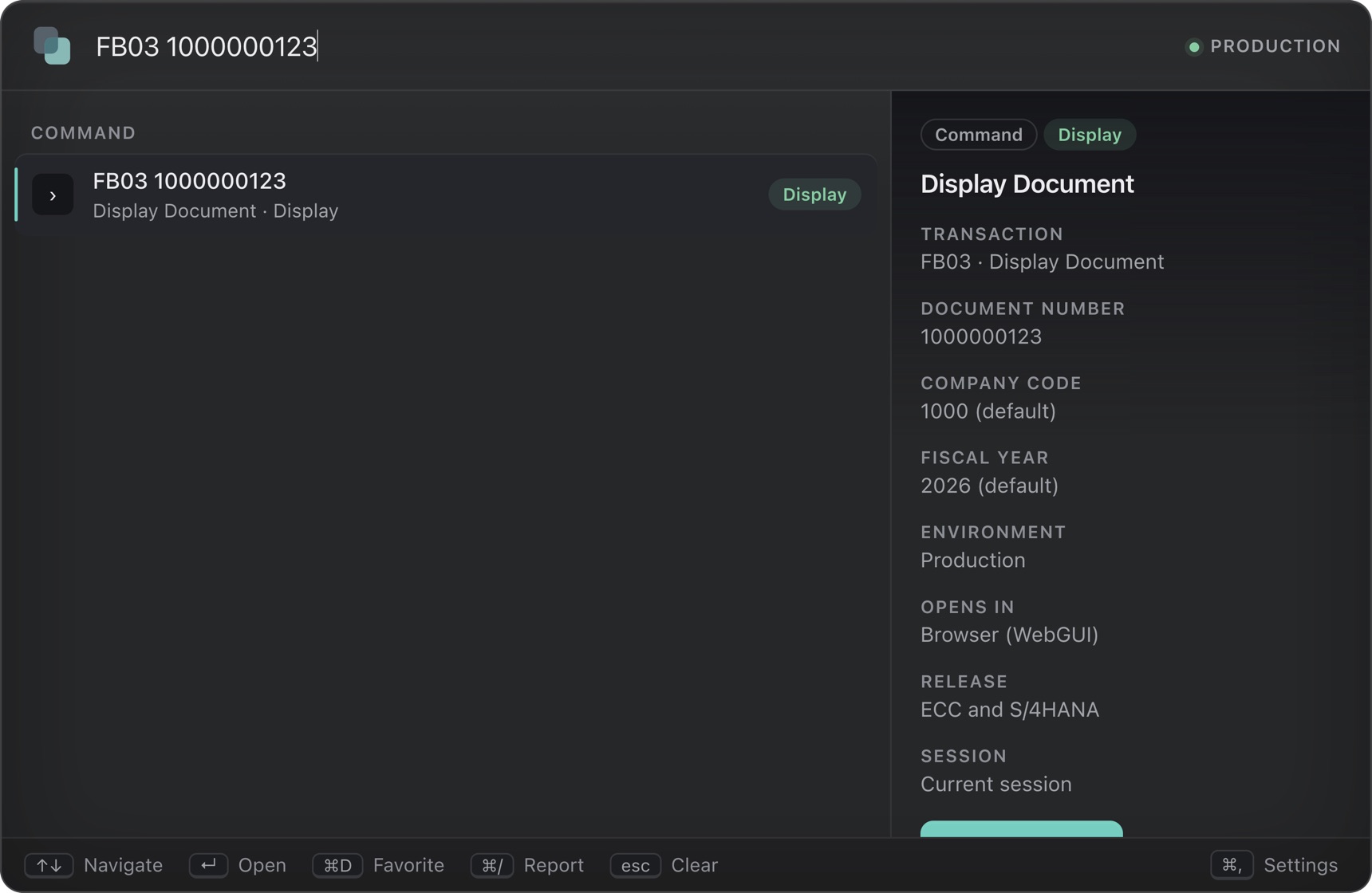
The palette after typing FB03 1000000123. The document number is shown, with the company code 1000 and fiscal year 2026 marked as defaults. Standardwerte sind gekennzeichnet

Ein Code und eine Nummer

Die Nummer wird eingetragen. Du schaust nur hin.

Tipp ein, und das Dokument öffnet sich. Buchungskreis und Geschäftsjahr werden aus deinen Standardwerten gefüllt und jeweils als Standardwert angezeigt, damit nichts überrascht.

  • Es nutzt SAPs eigenen Befehl zum Überspringen des ersten Bildschirms, im Browser über WebGUI oder im SAP GUI unter Windows.
  • Eingebaut für Bildschirme zu Vertrieb, Lieferung, Fakturierung, Material, Fertigungsauftrag, Benutzer, Tabelle, Buchhaltungsbeleg und Rechnung.
  • Benenne einen Wert, um ihn an seinem Platz zu halten: füllt das Jahr und lässt den Buchungskreis auf seinem Standardwert.
  • Füg eine Nummer ohne Code ein, etwa , und es listet die Bildschirme auf, in denen sie sich öffnen ließe, zuerst den, den du für diese Art von Nummer verwendet hast.
  • Bring ihm jede andere Transaktion in einer Zeile bei: wohin ihre Nummer gehört, einmalig.
  • Es füllt einen Bildschirm aus und drückt nie „Sichern“. Änderungstransaktionen fragen weiterhin zuerst nach.

Ehrlich gesagt: Es ist gegen einen SAP-Ersatz getestet. In der ersten Woche eines Piloten werden die Feldnamen auf deinem eigenen System bestätigt.

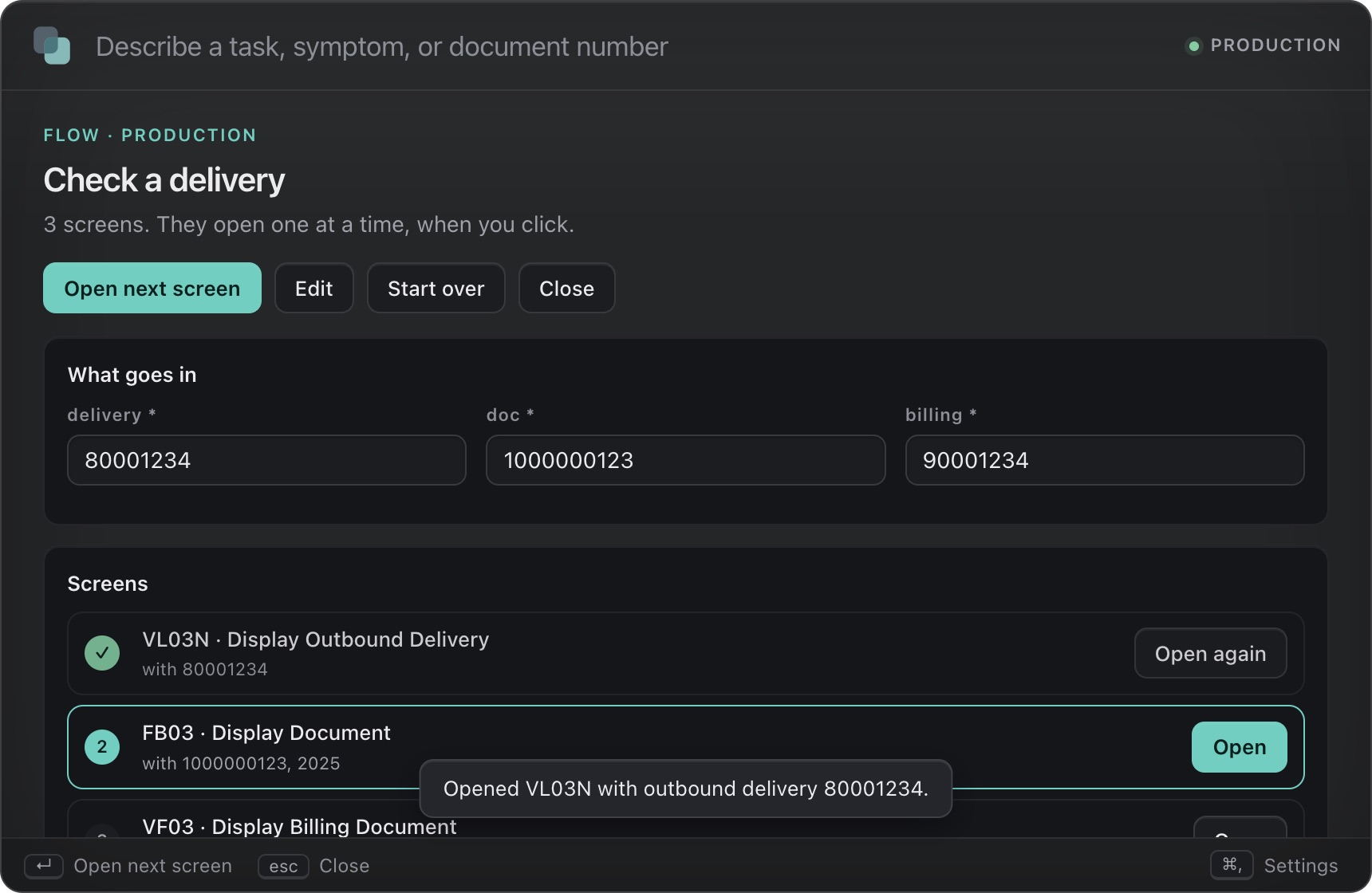
A flow called Check a delivery with three screens. The delivery, document and billing numbers are filled in once. The first screen, VL03N, is marked as opened, and the second, FB03, is next. Nummern werden nur einmal getippt

Favoriten und Abläufe

Behalte die Bildschirme, die du immer öffnest.

Markiere eine Transaktion mit einem Stern, und sie wartet auf der Startseite auf dich. Oder speichere einen Ablauf: die Bildschirme, die du zusammen öffnest, etwa eine Lieferung und dann die zugehörige Rechnung. Benenne ihn einmal, tipp die Nummern einmal ein und öffne jeden Bildschirm mit einem Klick.

  • Ein Ablauf ist eine kurze Liste, etwa und dann . Jede Nummer wird nur einmal abgefragt und in jeden Bildschirm eingetragen, der sie braucht.
  • Jeder Bildschirm öffnet sich erst, wenn du ihn anklickst, nie von selbst. Ein Änderungsbildschirm fragt weiterhin zuerst nach, und die Produktionssperre gilt weiterhin.
  • Die Startseite zeigt deine letzten Befehle mit ihren Nummern, sodass ein Klick erneut ausführt. Speichere jeden Befehl mit einem Klick als Ablauf.
  • Teile Abläufe und Favoriten als kleine Datei mit einer Kollegin oder einem Kollegen. Sie enthält nur Namen und Transaktionscodes, und wer sie importiert, behält die volle Kontrolle: Alles, was seine Rolle oder sein Verzeichnis nicht erlaubt, wird übersprungen.
  • Abläufe, Favoriten und letzte Befehle bleiben auf deinem Computer, und jedes davon lässt sich abschalten oder löschen.

Ehrlich gesagt: Ein Ablauf öffnet Bildschirme nacheinander. Er klickt, sichert oder bucht nichts innerhalb von SAP.

Sicher von Grund auf

Schnell, aber nie leichtsinnig.

Looking Glass öffnet Dinge. Es sichert, bucht oder sendet nie etwas für dich.

Ergebnisse für: my delivery has not shipped. Jedes Ergebnis zeigt, ob es in Fiori oder im SAP GUI läuft und ob es nur anzeigt, ändert oder bucht. Anzeigen, Ändern und Buchen sehen unterschiedlich aus Warum es gepasst hat
  • Nicht überspringbarÄnderungs- und Buchungstransaktionen fragen immer zuerst nach.
  • Das richtige SystemListet DEV, QAS und PRD auf. Nichts öffnet sich, bevor du eines wählst, und es wird bei jedem Ergebnis angezeigt. Optional lassen sich Änderungen und Buchungen in der Produktion sperren.
  • Ehrliche MeldungenLässt sich eine Nummer nicht eintragen, sagt es das und kopiert sie für dich.
  • RollenbewusstDatenbank- und Administrationstransaktionen bleiben für Personen ohne diese Rollen ausgeblendet.

Mach es zu deinem

Deine Liste, deine Systeme, deine Worte.

Deine Transaktionsliste

Importiere die Codes, die dein Unternehmen wirklich hat, 100.000 in etwa einer Sekunde. Mehrere Sprachen werden unterstützt.

Deine Systeme

DEV, QAS und PRD, jeweils mit Mandant, Adresse und Release. Das System wird bei jedem Ergebnis angezeigt.

Deine Worte

Füge jeder Transaktion die Formulierungen hinzu, die dein Team wirklich verwendet, und lege bei den am häufigsten genutzten fest, wohin die Nummer gehört.

Dein Feedback

Jede Person kann ein Ergebnis als falsch oder veraltet melden. Wer die Liste pflegt, liest und exportiert diese Meldungen.

142gängige Transaktionen am ersten Tag einsatzbereit, 14 davon tragen eine Nummer ein
100,000Codes werden in etwa einer Sekunde importiert und in unter einer Zehntelsekunde durchsucht, in unseren Tests
0Konten und kein Cloud-Dienst, an den deine Suchen gesendet werden
9 in 10der Anfragen in Alltagssprache haben die richtige Transaktion unter den ersten drei, bei Anfragen, auf die wir nicht abgestimmt haben

Für wen es ist

Für die Menschen zwischen SAP und dem Fachbereich.

Helpdesk und Support-Analysten

Finde den richtigen Bildschirm anhand dessen, was der Benutzer tatsächlich gesagt hat, und übergib den Fall mit den Fakten im Anhang.

Neue und fachfremd eingearbeitete Mitarbeitende

Werde in SAP nützlich, ohne zuerst die Transaktionsliste lernen zu müssen.

Prozessverantwortliche und Administratoren

Sieh, welche Suchen nichts finden und welche Ergebnisse gemeldet wurden, und bring ihm deine Begriffe bei.

Verantwortliche im Betrieb

Führe einen kleinen, gemessenen Piloten durch und sieh, ob die Leute schneller ans Ziel kommen.

Der Pilot

So läuft der Pilot ab.

Eine 6- bis 8-wöchige Testphase mit einem Team, ausgelegt auf Zahlen, die du den Entscheidern zeigen kannst. Sie kostet 2.500 $ und wird auf dein erstes Jahr angerechnet, wenn du fortfährst.

  1. 1Woche 1: Deine Liste importieren

    Du exportierst deine SAP-Transaktionsliste, und wir laden sie. Noch am selben Tag ist sie durchsuchbar.

  2. 2Wochen 1 bis 2: Deine wichtigsten Transaktionen einrichten

    Gemeinsam wählen wir die 10 bis 20 Transaktionen aus, die dein Team am häufigsten nutzt, bestätigen, wohin ihre Nummern in deinem System gehören, und ergänzen die Begriffe, die dein Team verwendet.

  3. 3Wochen 3 bis 6: Ein Team nutzt es

    Bis zu 10 Personen nutzen es für echte Arbeit. Wir sprechen wöchentlich miteinander und sammeln die Suchen, die nichts gefunden haben.

  4. 4Letzte Woche: Ergebnisse auswerten

    Wir gehen die Kennzahlen gemeinsam durch, und du entscheidest, ob du weitermachst.

Was wir von dir brauchen

  • Ein Export deiner SAP-Transaktionsliste (die Spalten TCODE und TTEXT). Möglicherweise muss ihn dein SAP-Administrator ausführen.
  • Ein Team von bis zu 10 Personen und eine Person, die die Transaktionen und Feldnamen in deinem System bestätigen kann.
  • Die Adresse deines SAP-Launchpads. Das SAP-WebGUI liegt auf demselben Host und öffnet eine Transaktion mit eingetragener Nummer. Ohne sie wird die Nummer zum Einfügen kopiert.
  • Etwa eine Stunde pro Woche für den Austausch.
  • Die Erlaubnis deiner IT-Abteilung, die App zu installieren. Das Mac-Installationsprogramm ist von Apple signiert und notarisiert, aber deine IT-Abteilung muss es trotzdem freigeben.

Was du bekommst

  • Deine Transaktionsliste, importiert, bereinigt und durchsuchbar.
  • 10 bis 20 deiner am häufigsten genutzten Transaktionen, eingerichtet mit Nummernfeldern und Suchbegriffen.
  • Wöchentlicher Austausch und praktische Unterstützung während des Piloten.
  • Eine schriftliche Auswertung der Ergebnisse anhand der vereinbarten Kennzahlen.
  • Deine 2.500 $ werden auf das erste Jahr angerechnet, wenn du innerhalb von 30 Tagen nach der Auswertung unterschreibst.

Wie wir es messen

  • Zeit bis zur richtigen Transaktion. Eine Stoppuhr bei etwa 10 typischen Aufgaben, vor und während des Piloten.
  • Suchen ohne Treffer. Von der App erfasst, damit du die Lücken siehst.
  • Gemeldete Ergebnisse. Jede Person kann ein falsches oder veraltetes Ergebnis melden. Die exportierten Meldungen sammeln wir bei den Terminen.
  • Eine kurze Umfrage am Ende.
  • Einrichtungsaufwand. Die Stunden, die wir gebraucht haben.
  • Wiederholte Nutzung. Beobachtet bei den Terminen. Die App zählt sie noch nicht.

Was der Pilot nicht enthält

  • Keine Live-Verbindung zu SAP. Es öffnet Ziele, die du freigibst, und liest oder schreibt keine SAP-Daten.
  • Keine Eigenentwicklung und keine neuen Integrationen. Es füllt den ersten Bildschirm einer Transaktion aus und drückt nie „Sichern“.
  • Zum Eintragen der Nummer muss SAP WebGUI auf deinem System aktiv sein. Das direkte Starten von SAP GUI ist optional, nur unter Windows und noch nicht an einem echten SAP GUI getestet.
  • Die Funktionen für geführte Abläufe und Wissenskarten sind in der App vorhanden, für den Piloten aber abgeschaltet, damit er klein bleibt.
  • Zuerst Mac. Ein Windows-Installationsprogramm ist gebaut, aber ungetestet; ein Windows-Pilot beginnt daher mit einem Test auf deiner Hardware.
  • Support bedeutet den wöchentlichen Austausch und E-Mail, nicht rund um die Uhr.
Pilot anfragen

Preise siehe unten · contact@camdenburke.co.uk

Preise

Einfach, pro Team.

Starte mit einem bezahlten Piloten. Wenn er funktioniert, wechsle in einen Jahresplan. Jährliche Vorabrechnung per Rechnung, 30 Tage netto. Preise zuzüglich Steuern.

Bezahlter Pilot

$2,500einmalig

Ein Team, 10 bis 20 Transaktionen

  • Wir importieren deine SAP-Transaktionsliste und richten sie gemeinsam mit dir ein.
  • Wir richten die wichtigsten Transaktionen samt ihren Nummernfeldern ein.
  • Wir vereinbaren die Kennzahlen vorab und werten die Ergebnisse gemeinsam aus.
  • Wird auf dein erstes Jahr angerechnet.

Team

$4,800pro Jahr

Bis zu 25 Lizenzen, etwa 192 $ pro Lizenz

  • Alles, was das Produkt bietet, inklusive Updates.
  • Deine importierte Liste, Eingabefelder und Suchbegriffe.
  • Support per E-Mail.

Abteilung

$14,400pro Jahr

Bis zu 100 Lizenzen, etwa 144 $ pro Lizenz

  • Alles aus dem Team-Plan.
  • Prioritärer Support.
  • Mehr als 100 Lizenzen: individueller Preis.
Pilot und Team-Plan im direkten Vergleich
Bezahlter PilotTeam-Plan
Preis2.500 $, einmalig4.800 $ pro Jahr
Laufzeit6 bis 8 Wochen12 Monate, jährliche Verlängerung
PersonenBis zu 10 in einem TeamBis zu 25 Lizenzen
Eingerichtete Transaktionen10 bis 20, gemeinsam mit dirSo viele, wie du hinzufügst
EinrichtungInklusiveSeparat: 1.500 bis 5.000 $ oder 150 $ pro Stunde
SupportWöchentlicher Austausch und E-MailE-Mail
UpdatesWährend des PilotenInklusive
Das ProduktIn beiden dasselbe. Der Unterschied liegt in Umfang, Einrichtung, Support und Laufzeit.
Am EndeEntscheide, ob du weitermachst. 2.500 $ werden angerechnet, wenn du innerhalb von 30 Tagen unterschreibst.Verlängert sich jährlich, sofern du nicht kündigst.

Erste Kunden

Die ersten Teams erhalten zwei Jahre lang einen Design-Partner-Tarif von etwa 120 $ pro Lizenz, im Gegenzug für ehrliches Feedback und, sobald es Ergebnisse gibt, eine kurze Fallstudie.

Einrichtung und Pflege

Soll es dir abgenommen werden? 1.500 bis 5.000 $ einmalig oder 150 $ pro Stunde.

Die Amortisation

Der Team-Plan rechnet sich ab etwa 1,2 eingesparten Minuten pro Person und Tag (25 Personen, 45 $ pro Stunde, 220 Tage). Dein Pilot misst die tatsächliche Zahl.

Pilot anfragen

Die Preise sind Startpreise und können sich ändern, wenn das Produkt reift. Pilotkunden behalten den Preis, den sie vereinbaren.

Frühe Beta

Gehöre zu den ersten Teams, die es ausprobieren.

Looking Glass ist eine frühe Beta für den Mac. Ich suche einige SAP-Support- und Business-Systems-Teams, die es auf einem Testsystem ausprobieren und mir sagen, was daran nicht stimmt. Trag dich in die Liste ein, und ich schreibe dir einmal, mit dem Installationsprogramm und einer 20-minütigen Anleitung, sobald dein Platz frei wird.

Eine E-Mail, wenn dein Platz frei wird, von Camden Burke. Sonst nichts, nie weitergegeben oder verkauft. Antworte mit „stop“, und deine Adresse wird gelöscht. Diese Website speichert deine E-Mail-Adresse, den Tag deiner Anmeldung und dass du dieser Liste beigetreten bist, mehr nicht. Datenschutz.

  • Während der Beta kostenlos, auf einem SAP-Test- oder Qualitätssystem.
  • Es läuft auf deinem Mac und stellt von sich aus keine Netzwerkanfragen. Eine einseitige Sicherheitszusammenfassung liegt der Einladung bei.
  • Zuerst Mac. Eine Windows-Version ist geplant und wurde noch nicht getestet.

Ehrlich gesagt: Es wurde gegen einen SAP-Ersatz getestet, noch nicht auf deinem System. Die erste Aufgabe der Beta ist es, herauszufinden, wo das abweicht.

Willst du erst sprechen oder einen Firmenpiloten anfragen? Schreib mir.

Fragen

Klare Antworten.

Das Produkt

Wie funktioniert ein Code mit einer Nummer?

Tipp den Code und die Nummer ein, etwa oder . Looking Glass baut SAPs Befehl zum Überspringen des ersten Bildschirms, , und öffnet ihn im Browser über WebGUI oder im SAP GUI unter Windows. Manche Transaktionen nehmen mehrere Werte: füllt den Beleg, und dein Standard-Buchungskreis und das laufende Jahr füllen die beiden anderen. Du kannst sie auch benennen, . Die Nummer ist ein einziger sauberer Wert und kann daher nie ein zweites Feld oder einen Befehl hinzufügen.

Welche Transaktionen können eine Nummer eintragen, und können wir unsere eigenen hinzufügen?

Eingebaut: VA02, VA03, VL02N, VL03N, VF03, MM02, MM03, CO03, SU01, SE16N, FB02, FB03, FB08 und MIR4. Für jede andere Transaktion fügst du eine Zeile hinzu, die angibt, welches Bildschirmfeld die Nummer aufnimmt. SAP zeigt es unter F1, Technische Informationen. So bekommt eine Firmenliste mit 100.000 Codes Nummerneingabe, eine häufig genutzte Transaktion nach der anderen. Die eingebauten Feldnamen stammen aus SAPs Standard-Einstiegsbildern und werden in der ersten Woche eines Piloten auf deinem System bestätigt.

Verbindet es sich mit meinem SAP-System?

Nicht, um Daten zu lesen oder zu schreiben. Es öffnet Ziele, die dein Team freigegeben hat. Bei einer Transaktion mit bekanntem Nummernfeld öffnet es SAP WebGUI auf dem Host deines Launchpads oder SAP GUI unter Windows über SAPs eigenes Werkzeug sapshcut, mit der Nummer bereits im ersten Bildschirm. Es sendet nie ein Passwort und drückt nie „Sichern“. Das Lesen von Datensätzen über autorisierte Schnittstellen ist geplant, aber nicht gebaut.

Funktioniert es mit unseren Systemen DEV, QAS und Produktion?

Ja. Du listest deine Systeme einmal auf, jeweils mit System-ID, Mandant und Launchpad-Adresse. Sind zwei oder mehr aufgeführt, öffnet sich nichts, bis du eines wählst, die Produktion ist nie der Standard, und das System steht neben jedem Ergebnis und in jeder Bestätigung. Mit @ wechselst du. Jedes System nutzt seine eigene Launchpad-Adresse, und die Produktionssperre folgt dem gewählten System.

Sagt es uns, was es in S/4HANA nicht gibt?

Teilweise. Jedes System kann angeben, ob es ECC oder S/4HANA betreibt. Eine Transaktion mit Release-Kennzeichen wird dann markiert, wenn sie nicht passt, zum Beispiel „Ersetzt: BP verwenden“, und unter den passenden eingeordnet. Sie erscheint weiterhin, sodass jemand, der einen alten Code eintippt, bei der Antwort landet statt in einer Sackgasse. Jedes Ergebnis nennt außerdem, ob es als Fiori-App oder im SAP GUI läuft. Die mitgelieferten Kennzeichen decken nur Fälle ab, die SAP dokumentiert, etwa dass Kunden- und Lieferantenstamm in den Geschäftspartner übergehen. SAP veröffentlicht keine einzige vollständige Liste, daher bleiben deine eigene Liste und dein Prozessverantwortlicher die maßgebliche Quelle.

Können wir ihm unsere eigenen Begriffe beibringen, und können Leute falsche Ergebnisse melden?

Ja, beides. Jede Person kann jeder Transaktion die Begriffe hinzufügen, die ihr Team wirklich verwendet („hängende Lieferung“, „Wareneingangsstatus“), und diese Begriffe finden sie dann. Sie erweitern nur die Suche und ändern nie das Risikokennzeichen einer Transaktion oder das, was vor dem Öffnen abgefragt wird. Jede Person kann außerdem ein Ergebnis als falsch, veraltet oder fehlend melden, mit einer kurzen Notiz. Meldungen werden auf dem Computer dieser Person gespeichert; wer die Liste pflegt, kann sie in der Administratoransicht lesen und als Tabelle exportieren. Eine Meldung ändert die Ergebnisse nie von selbst.

Nutzt es KI?

Heute nicht. Das Matching ist eine regelbasierte Engine, die offline läuft, sodass sich jedes Ergebnis erklären kann. Später könnte eine KI-Schicht hinzukommen, um die Rangfolge zu verbessern; falls ja, macht sie nur Vorschläge. Dein Verzeichnis und deine Startregeln würden weiterhin entscheiden, was ausgeführt werden darf.

Wie genau ist die Suche in Alltagssprache?

Bei zwei Anfragesätzen, die wir selbst geschrieben und auf die wir nie abgestimmt haben, lag die richtige Transaktion bei etwa 92 bis 94 von 100 Anfragen unter den ersten drei Ergebnissen und bei etwa 75 bis 77 von 100 an erster Stelle. Wir haben die Anfragen selbst verfasst, nimm sie also als Orientierung; deine eigene Liste sagt dir mehr. Es schlägt fehl, wenn eine Anfrage einen Gedanken verwendet, den niemand aufgeschrieben hat. Das Importieren deiner Liste und die Lernfunktion verbessern es für dein Team, und die Admin-Ansicht sammelt die Suchen, die nichts gefunden haben.

Woher stammen die Starterbeschreibungen?

Wir haben sie für Looking Glass geschrieben. Sie sind keine SAP-Dokumentation und nicht gegen dein System geprüft, und das Produkt kennzeichnet sie entsprechend. Deine eigene importierte Liste hat Vorrang vor ihnen.

Was ist noch nicht gebaut?

Es verbindet sich nicht mit SAP, um Daten zu lesen oder zu schreiben. Die Nummerneingabe, der Wechsel zwischen Systemen, die Release-Kennzeichnung und der optionale direkte Start von SAP GUI sind gegen Ersatzumgebungen getestet, noch nicht an einem echten SAP-System oder einem echten SAP GUI. Ein Windows-Installationsprogramm ist gebaut, aber auf keinem echten Windows-PC getestet, daher beginnen Piloten auf Macs. Die Installationsprogramme sind noch nicht signiert, deine IT-Abteilung muss sie möglicherweise freigeben. Geführte Abläufe und Wissenskarten sind in der App vorhanden, für den Piloten aber abgeschaltet. Suchbegriffe und Meldungen bleiben auf dem Computer jeder Person, und das Teilen im Team geschieht durch Exportieren und Importieren von Dateien, noch ohne zentrale Konsole.

Der Pilot

Wie lange dauert der Pilot, und wer kann ihn nutzen?

6 bis 8 Wochen, mit bis zu 10 Personen eines Teams. Die erste Woche dient der Einrichtung, die folgenden Wochen sind echte Nutzung mit wöchentlichem Austausch, und die letzte Woche ist eine Auswertung der Ergebnisse.

Was braucht ihr von uns, um zu starten?

Ein Export deiner SAP-Transaktionsliste, ein Team von bis zu 10 Personen mit jemandem, der Transaktionen und Feldnamen bestätigen kann, deine SAP-Launchpad-Adresse, damit WebGUI Nummern eintragen kann, etwa eine Stunde pro Woche und die Erlaubnis deiner IT-Abteilung, die App zu installieren.

Wie messt ihr, ob der Pilot funktioniert hat?

Die Kennzahlen vereinbaren wir zuerst mit dir: wie lange etwa 10 typische Aufgaben vor und während des Piloten dauern, die Suchen ohne Treffer, eine kurze Umfrage und der Einrichtungsaufwand. Die App zählt die wiederholte Nutzung noch nicht, sie wird daher bei den Terminen beobachtet statt als Zahl berichtet.

Was passiert nach dem Piloten?

Du entscheidest. Wenn du weitermachst, werden deine 2.500 $ auf das erste Jahr eines Team- oder Abteilungsplans angerechnet, sofern du innerhalb von 30 Tagen nach der Auswertung unterschreibst. Hörst du auf, verlängert sich nichts, und du behältst die schriftliche Auswertung.

Sicherheit und Datenschutz

Sendet es meine Suchen irgendwohin?

Nein. Suchen, Lernen und dein gespeicherter Fortschritt finden auf deinem Computer statt. Im Produkt gibt es weder Konto noch Cloud-Dienst.

Kommerzielles

Was kostet es?

Ein bezahlter Pilot zum Festpreis von 2.500 $, danach ein Jahresplan pro Team: 4.800 $ pro Jahr für bis zu 25 Lizenzen oder 14.400 $ pro Jahr für bis zu 100. Die ersten Kunden erhalten einen Design-Partner-Tarif. Alles wird jährlich im Voraus per Rechnung abgerechnet, 30 Tage netto, und die Preise verstehen sich zuzüglich Steuern.

Könnt ihr uns eine Rechnung stellen und eine Bestellung akzeptieren?

Ja. Pläne werden per unterschriebenem Bestellformular und Rechnung verkauft, daher funktionieren Bestellungen und euer üblicher Zahlungsprozess.

Kommt es von SAP?

Nein. Looking Glass ist ein unabhängiges Produkt von Camden Burke. Es steht in keiner Verbindung zu SAP und wird von SAP weder unterstützt noch gesponsert.

Verbring weniger Zeit mit der Suche nach dem richtigen Bildschirm.