 Swish Notch
如何使用 Swish Notch
第一分钟
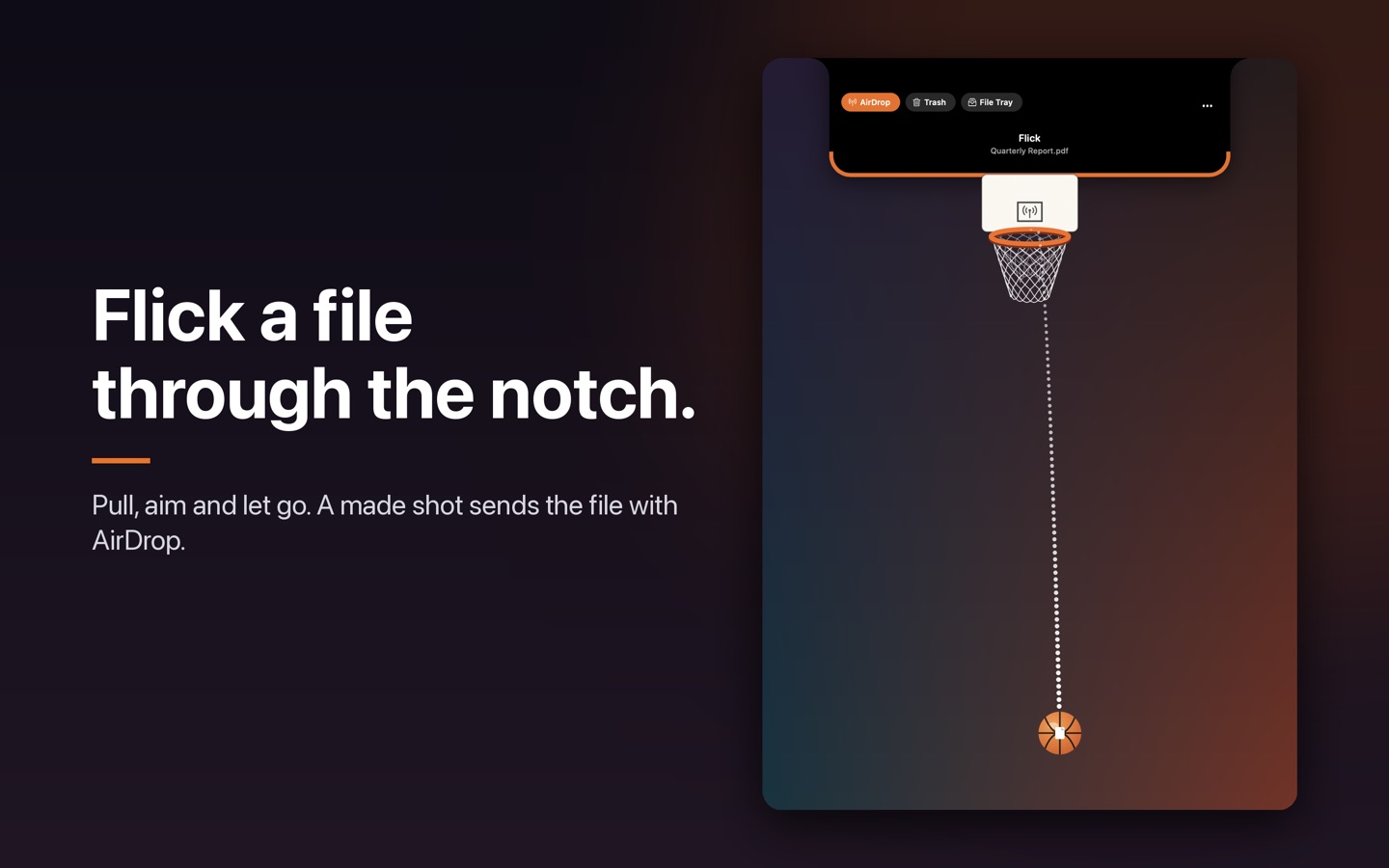
- 打开它。点击菜单栏中的篮球并选择 Play Basketball,或点击刘海下方那条细细的橙色边缘。球场会从刘海上降下来。
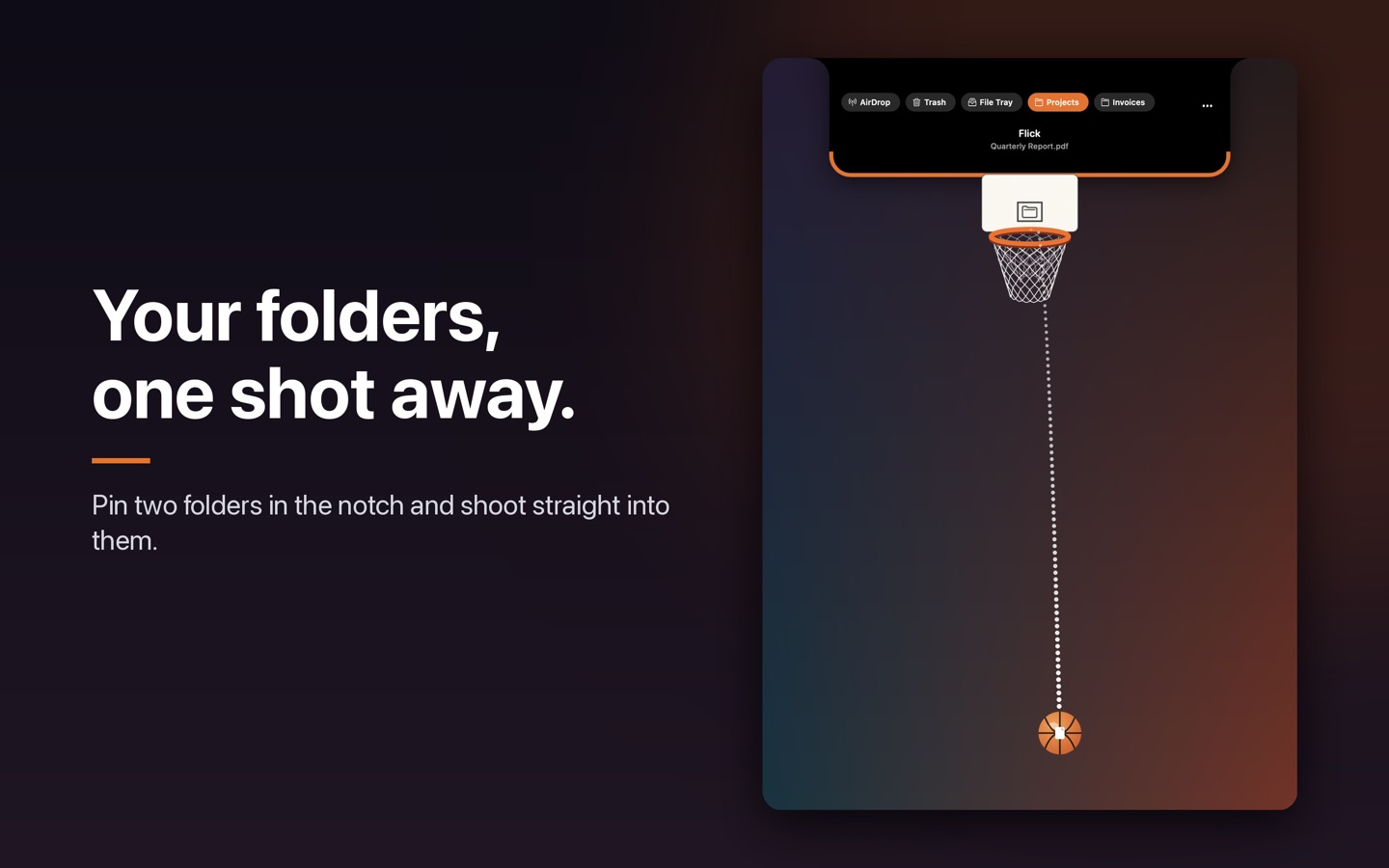
- 选择文件的去向。刘海中的按钮就是目的地:AirDrop、Trash、File Tray,以及你固定的最多两个文件夹。
- 把文件带进来。从 Finder 拖到某个目的地按钮上,或点击 Choose Files,或在 Finder 中复制文件后按 。
- 发送它。放到按钮上会立即发送。球上的文件会等着你:点击 Send(或按 ),或者把球向后拉再松手投篮。
- 退出。按 ,或点击刘海外的任意位置。
带入文件的方式
| 操作 | 结果 |
|---|---|
| 将文件拖到 AirDrop、Trash、File Tray 或文件夹按钮上 | 文件会直接送到那里。没有球,也没有投篮。 |
| 将文件拖到刘海上,或拖到菜单栏中的球上 | 文件会落在球上,随时可以发送或投篮。 |
| 点击 Choose Files 或按 | 会在你上次选择的位置打开一个文件窗口。文件夹也可以。 |
| 在 Finder 中复制,然后按 | 复制的文件会落在球上。 |
| 在 Finder 中右键点击,选择 Throw in Swish | 所选内容会落在球上。 |
| Throw the Latest File() | 你最新的下载文件或屏幕截图会落在球上。 |
文件、文件夹以及 Pages 和 Keynote 文稿等包都会作为一个项目移动。只有符号链接会留在原处。
文件的去向
- AirDrop 会打开 Apple 的选择界面。原文件仍保留在你的 Mac 上。
- Trash 会把文件移到废纸篓。 菜单中的 Put Back 可在大约十秒内将其还原。
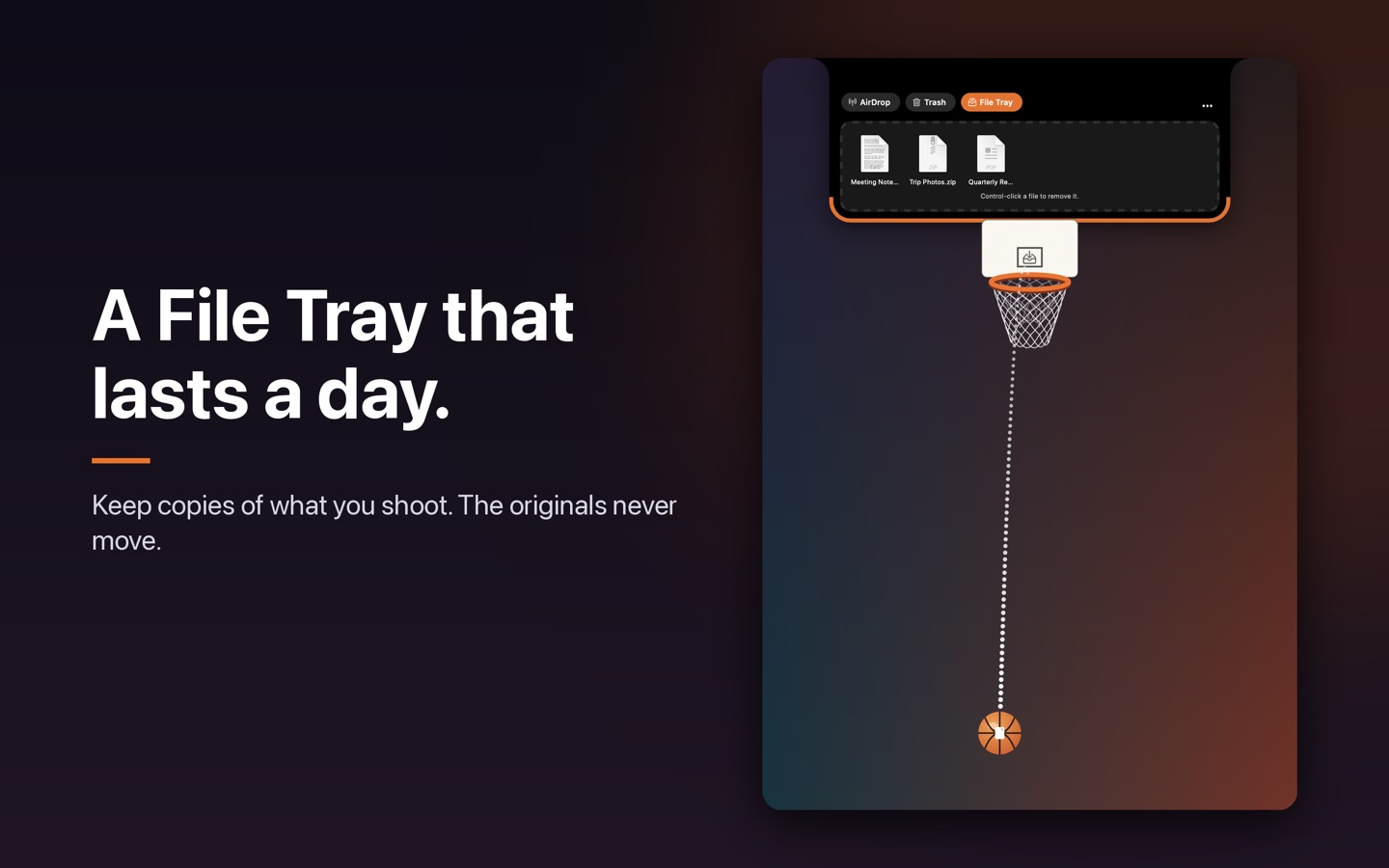
- File Tray 会保留一份副本一天。原文件不会移动。
- Folders 会把原文件归档到你选择的文件夹。从 中选择 Choose a Folder 来指定一个。前两个会变成按钮,那里的 Folders 菜单可以固定、取消固定和移除它们。
不玩游戏也能用
游戏是可选的,你永远不必投篮。把文件放到按钮上,或者放到球上再点击 Send。如果你根本不想看到篮筐,请打开菜单栏菜单,进入 Settings,然后开启 Simple Mode (No Game)。篮筐和球会消失,你带入的任何文件都会直接送到当前选中的目的地。
文件托盘
用 File Tray 按钮打开它。副本会保留一天。
- 取出一个:将它拖到 Finder、邮件、浏览器上传页面或任何接受文件的应用中。它是副本,所以除非在 Settings 中开启了 Remove From Tray After Dragging Out,否则会留在托盘里。
- 全部取出:拖动时按住 。
- 不拖动:点击副本即可打开。按住 Control 点击或右键点击,可使用 Show in Finder、Copy(然后可粘贴到任何地方)和 Remove。
投篮方法
- 将球向侧面滑动,然后朝任意方向拉动并松手。虚线会显示最多三次反弹的投篮轨迹。
- 拉动之前按住 即可自动瞄准:向上拉动来决定力度,投篮会自行瞄准。
- 让球从屏幕边缘反弹,可以打出有名字的花式投篮。 菜单中的 Easy Mode 会让球变慢,并让篮圈更柔和。
- 只有投篮命中,文件才会移动。投不中,文件就原封不动留在原处。
- 可选:菜单中的 Show Streaks and Milestones 和 Your Stats 会记录得分。一切都只保留在你的 Mac 上。
关闭与重新打开
- 、 菜单中的 Close 项,或点击空白桌面、其他应用或菜单栏,都会关闭球场。如果你不想这样,可以在 Settings 中关闭点击关闭。
- 球场打开期间,只有球和刘海会响应点击。屏幕上的其他一切仍然归你使用。
- 要重新打开,请点击刘海下方那条细细的橙色边缘,或菜单栏中的球。可选的快捷键 可以在任何地方打开它。
自动化
、和可在快捷指令(打开 URL)、Raycast、Stream Deck 和脚本中使用。它们绝不会替你移动文件或选择目的地。- 如果安装了 ConfettiYeti,Swish 可以在达成里程碑时触发它。
辅助功能
- 刘海中的每个控件都支持旁白(VoiceOver)和切换控制,包括各个目的地、Send 和托盘。
- 无需游戏,直接发送手中的文件。 和 可通过键盘带入文件。
- 系统的“减弱动态效果”“降低透明度”“增强对比度”和“低电量模式”设置都会被遵循。
如果看起来不对劲
- 球场看起来卡住了:打开菜单栏菜单,然后选择 Reset the Court。你的设置和 File Tray 不受影响。
- 在错误的显示器上打开:球场会跟随你的指针。请点击你想用的那台显示器的刘海。
- AirDrop 没有显示任何设备:AirDrop 使用 Apple 自己的选择界面,所以需要开启 Wi-Fi 和蓝牙,并且对方设备在附近且处于唤醒状态。
- 其他任何问题:打开菜单栏菜单,然后选择 Send Feedback。它会生成一封包含你的 Swish 和 macOS 版本以及显示器设置的邮件,不含任何个人信息。
隐私
Swish Notch 运行在沙盒中,没有网络访问权限,也不收集数据。它只会处理你交给它的文件。隐私政策。
Swish Notch 已上架 Mac App Store。前往获取。