 Swish Notch
Swish Notch 사용법
처음 1분
- 여세요. 메뉴 막대의 농구공을 클릭하고 Play Basketball을 선택하거나, 노치 아래의 가는 주황색 가장자리를 클릭하세요. 노치에서 코트가 내려와요.
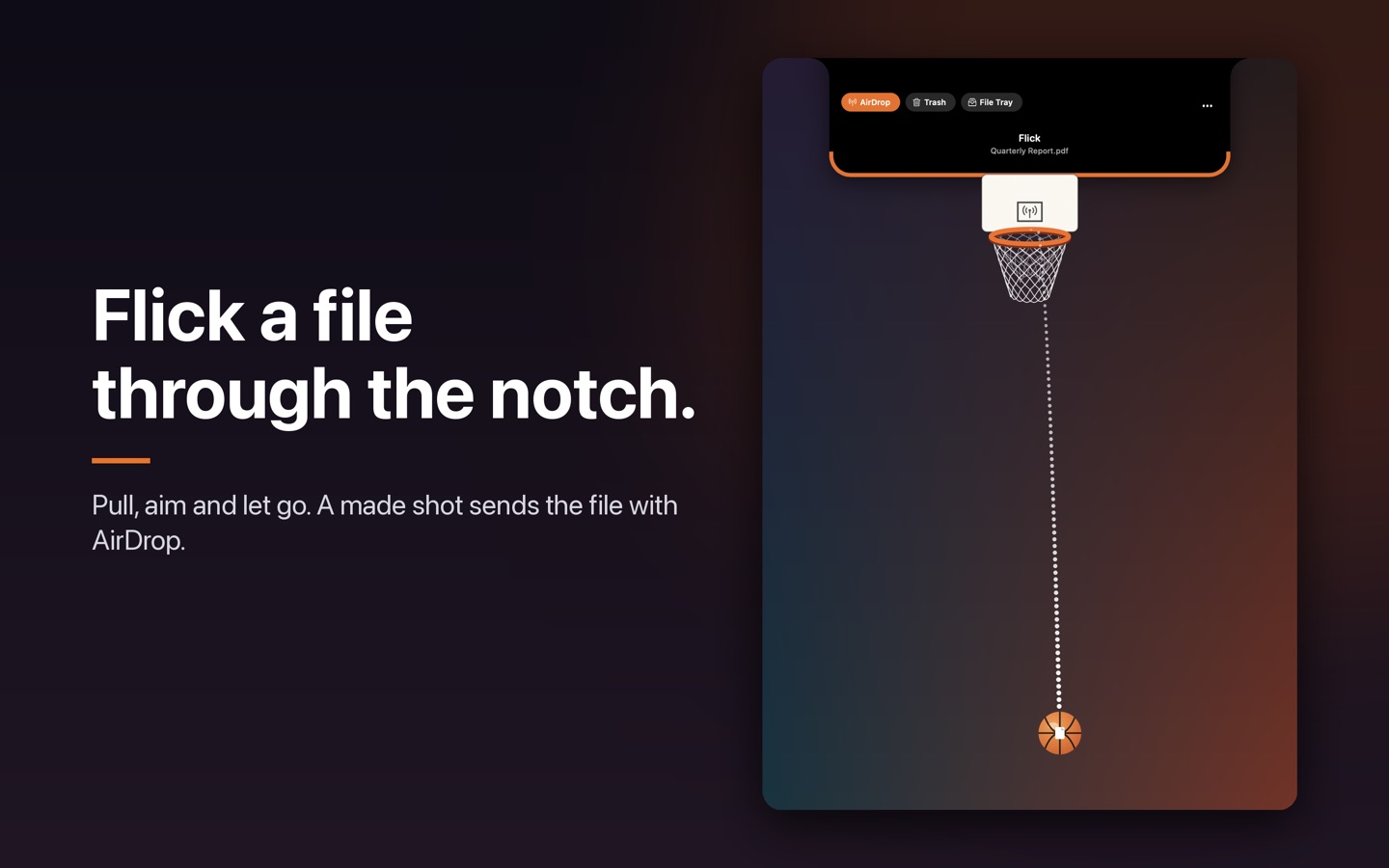
- 파일이 갈 곳을 고르세요. 노치 안의 버튼이 목적지예요. AirDrop, Trash, File Tray, 그리고 고정해 둔 최대 두 개의 폴더예요.
- 파일을 가져오세요. Finder에서 목적지 버튼으로 드래그하거나, Choose Files를 클릭하거나, Finder에서 파일을 복사한 뒤 를 누르세요.
- 보내세요. 버튼 위에 놓으면 즉시 보내져요. 공 위의 파일은 기다려요. Send를 클릭하거나(또는 를 누르거나), 공을 뒤로 당겼다가 놓아서 슛을 하세요.
- 나가세요. 를 누르거나 노치 바깥 아무 곳이나 클릭하세요.
파일을 가져오는 방법
| 이렇게 하면 | 이렇게 돼요 |
|---|---|
| 파일을 AirDrop, Trash, File Tray 또는 폴더 버튼으로 드래그 | 바로 그곳으로 가요. 공도 슛도 없어요. |
| 파일을 노치 또는 메뉴 막대의 공으로 드래그 | 공 위에 올라가서 보내거나 슛할 준비가 돼요. |
| Choose Files를 클릭하거나 를 누르기 | 마지막으로 선택한 위치에서 파일 창이 열려요. 폴더도 가능해요. |
| Finder에서 복사한 뒤 | 복사한 파일이 공 위에 올라가요. |
| Finder에서 오른쪽 클릭, Throw in Swish | 선택한 항목이 공 위에 올라가요. |
| Throw the Latest File () | 가장 최근에 받은 다운로드나 스크린샷이 공 위에 올라가요. |
파일, 폴더, 그리고 Pages와 Keynote 문서 같은 패키지는 모두 하나의 항목으로 이동해요. 심볼릭 링크만 제자리에 남아요.
파일이 가는 곳
- AirDrop은 Apple의 선택 화면을 열어요. 원본은 Mac에 그대로 남아요.
- Trash는 파일을 휴지통으로 옮겨요. 메뉴의 Put Back으로 약 10초 동안 되돌릴 수 있어요.
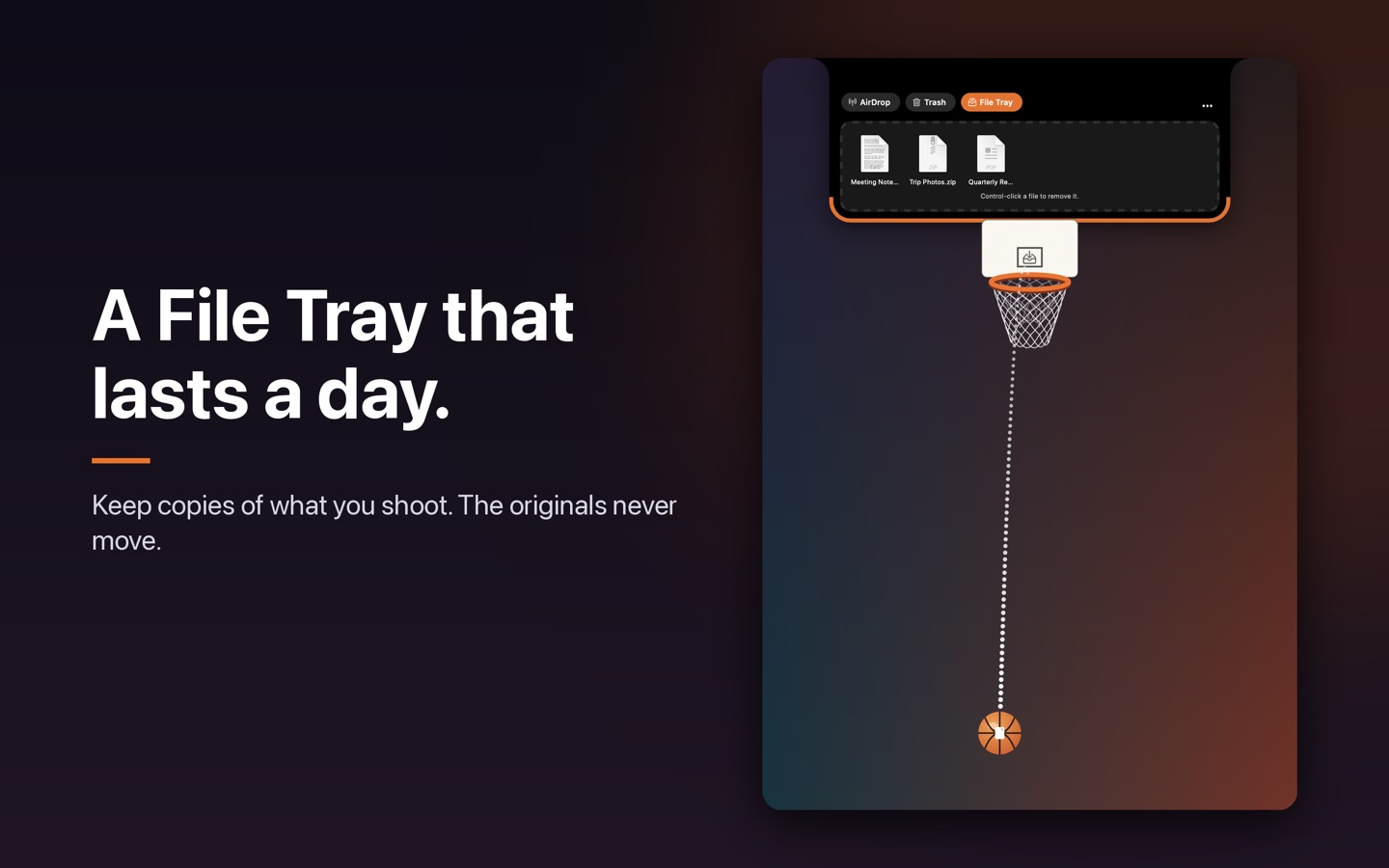
- File Tray는 사본을 하루 동안 보관해요. 원본은 움직이지 않아요.
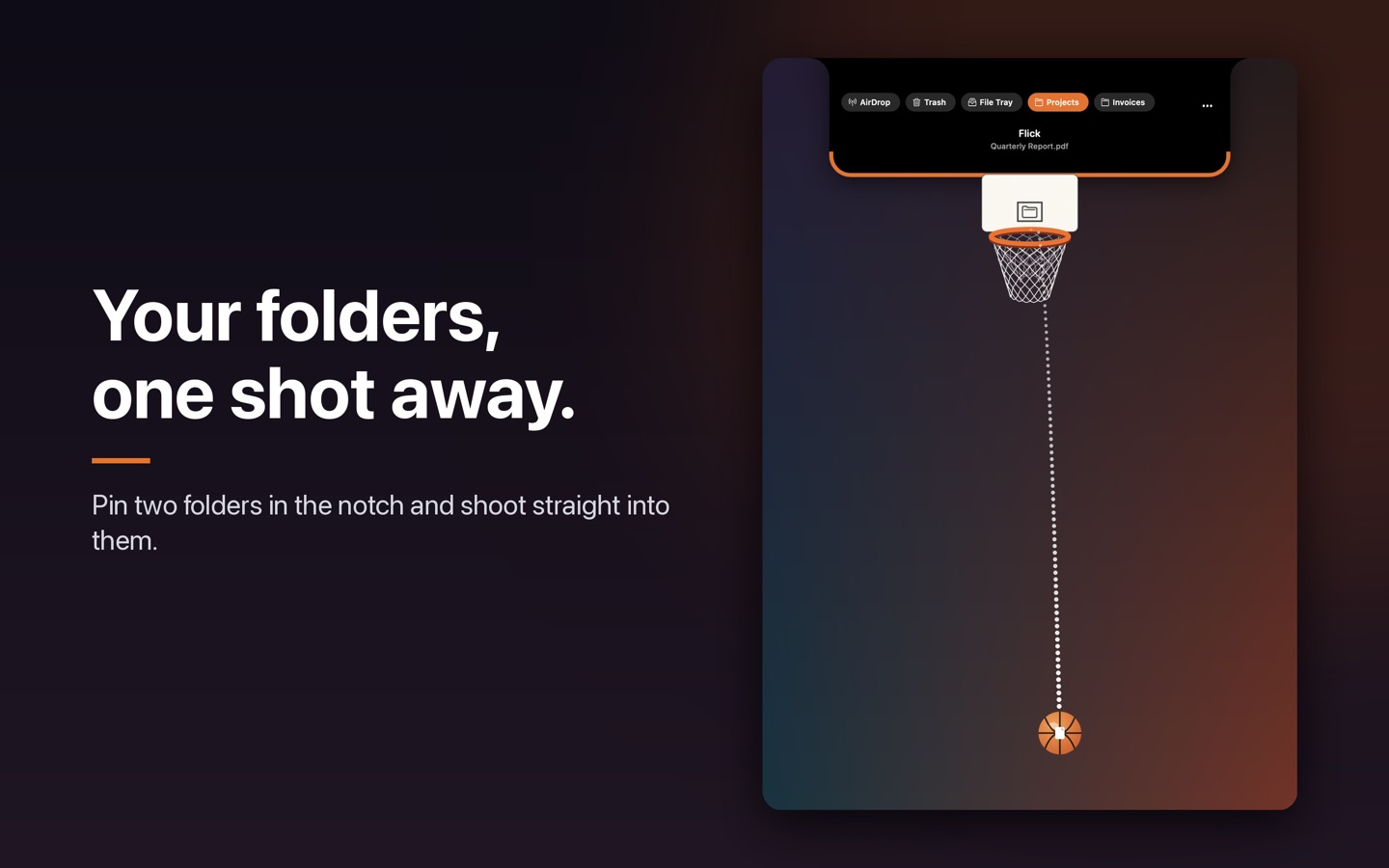
- Folders는 원본을 내가 고른 폴더에 보관해요. 에서 Choose a Folder로 하나를 고르세요. 처음 두 개는 버튼이 되고, 그곳의 Folders 메뉴에서 고정, 고정 해제, 삭제를 할 수 있어요.
게임 없이 쓰기
게임은 선택 사항이에요. 슛을 쏠 필요가 전혀 없어요. 버튼에 파일을 놓거나, 파일을 공 위에 올려 놓고 Send를 클릭하세요. 골대 자체를 보고 싶지 않다면 메뉴 막대 메뉴에서 Settings를 열고 Simple Mode (No Game)를 켜세요. 골대와 공이 사라지고, 가져온 파일은 선택된 목적지로 바로 가요.
File Tray
File Tray 버튼으로 열어요. 사본은 하루 동안 남아요.
- 하나 꺼내기: Finder, Mail, 브라우저 업로드, 파일을 받는 모든 앱으로 드래그하세요. 사본이므로, Settings에서 Remove From Tray After Dragging Out을 켜지 않는 한 트레이에 남아요.
- 전부 꺼내기: 드래그하는 동안 를 누르고 계세요.
- 드래그하지 않고: 사본을 클릭하면 열려요. Control-클릭 또는 오른쪽 클릭으로 Show in Finder, Copy(그다음 아무 곳에나 붙여넣기), Remove를 쓸 수 있어요.
슛 쏘는 법
- 공을 옆으로 밀고, 원하는 방향으로 당겼다가 놓으세요. 점선이 최대 세 번 튕기는 슛의 경로를 보여 줘요.
- 당기기 전에 를 누르고 있으면 자동 조준이 돼요. 위로 당겨 힘을 정하면 슛이 알아서 조준돼요.
- 화면 가장자리에 튕겨서 이름이 붙은 트릭 슛을 노려 보세요. 메뉴의 Easy Mode는 공을 느리게 하고 림을 부드럽게 해 줘요.
- 슛이 들어갔을 때만 파일이 움직여요. 빗나가면 파일은 정확히 원래 자리에 그대로 있어요.
- 선택 사항: 메뉴의 Show Streaks and Milestones와 Your Stats로 점수를 기록해요. 모든 것은 Mac에만 남아요.
닫고 다시 열기
- , 메뉴의 Close 항목, 또는 빈 데스크탑이나 다른 앱, 메뉴 막대를 클릭하면 코트가 닫혀요. 원하지 않으면 Settings에서 클릭 닫기를 끄세요.
- 코트가 열려 있는 동안 클릭을 받는 것은 공과 노치뿐이에요. 화면의 나머지는 계속 내 것이에요.
- 다시 열려면 노치 아래의 가는 주황색 가장자리나 메뉴 막대의 공을 클릭하세요. 선택 사항인 단축키 를 쓰면 어디서든 열 수 있어요.
자동화
,,는 단축어(URL 열기), Raycast, Stream Deck, 스크립트에서 사용할 수 있어요. 파일을 옮기거나 대신 목적지를 고르는 일은 절대 없어요.- ConfettiYeti가 설치되어 있다면 Swish는 마일스톤 달성 때 ConfettiYeti를 실행할 수 있어요.
손쉬운 사용
- 노치 안의 모든 컨트롤은 VoiceOver와 스위치 제어로 사용할 수 있어요. 목적지, Send, 트레이도 포함돼요.
- 는 게임 없이 손에 든 파일을 보내요. 와 는 키보드로 파일을 가져와요.
- 동작 줄이기, 투명도 감소, 대비 증가, 저전력 모드를 모두 지원해요.
뭔가 이상할 때
- 코트가 멈춘 것 같다면: 메뉴 막대 메뉴에서 Reset the Court를 선택하세요. 설정과 File Tray는 그대로 유지돼요.
- 엉뚱한 디스플레이에서 열린다면: 코트는 포인터를 따라가요. 원하는 디스플레이의 노치를 클릭하세요.
- AirDrop에 아무것도 나타나지 않는다면: AirDrop은 Apple의 자체 선택 화면을 쓰므로, Wi-Fi와 Bluetooth가 켜져 있고 상대 기기가 가까이에서 깨어 있어야 해요.
- 그 밖의 문제: 메뉴 막대 메뉴에서 Send Feedback를 선택하세요. Swish와 macOS 버전, 디스플레이 구성이 담긴 이메일이 만들어지며, 개인 정보는 들어 있지 않아요.
프라이버시
Swish Notch는 샌드박스에서 실행되고, 네트워크에 접근하지 않으며, 데이터를 수집하지 않아요. 내가 건네준 파일에만 손을 대요. 개인정보 처리방침.
Swish Notch는 Mac App Store에서 받을 수 있어요. 거기서 받으세요.