 Swish Notch
Swish Notchの使い方
最初の1分間
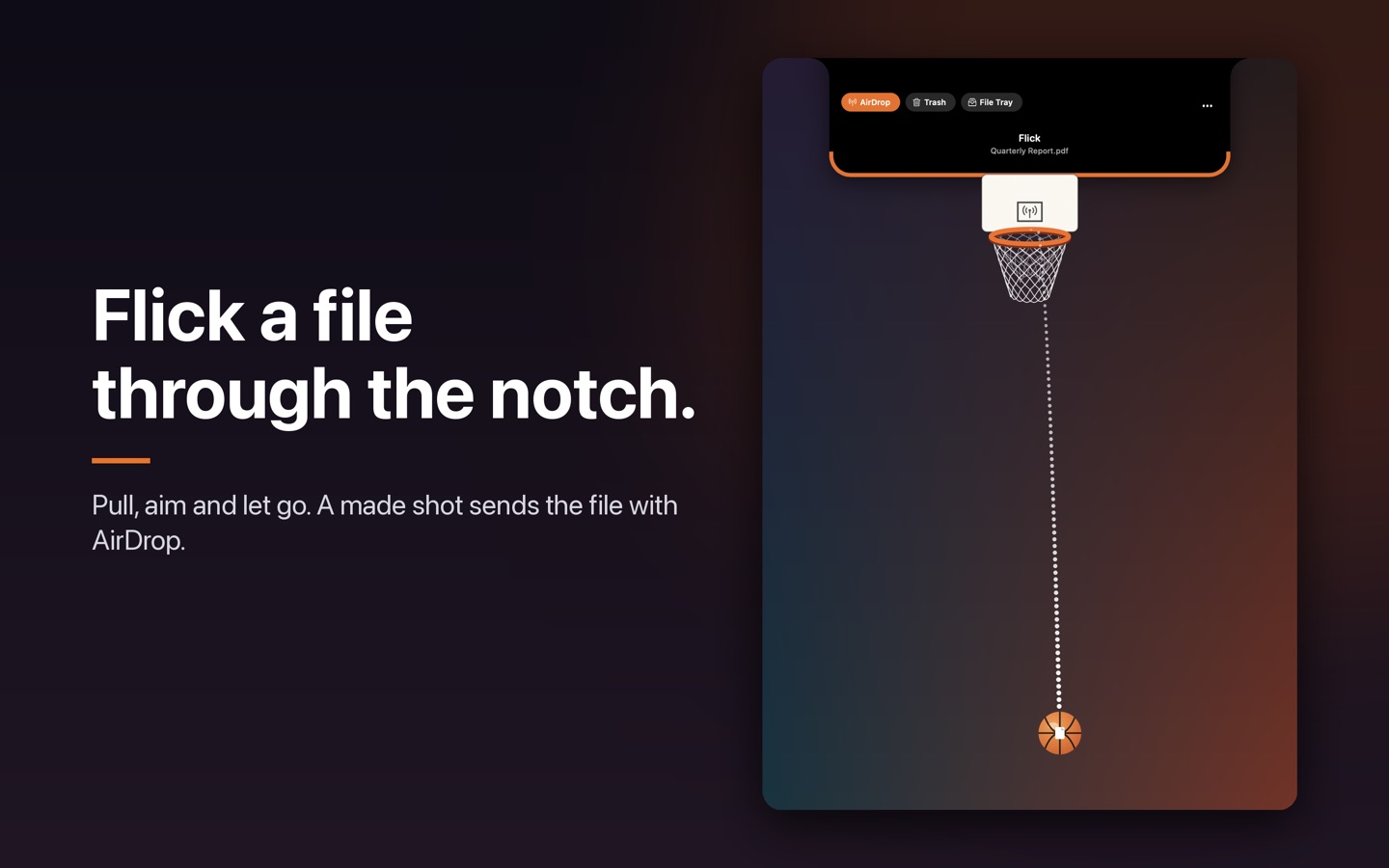
- 開きます。メニューバーのバスケットボールをクリックしてバスケをするを選ぶか、ノッチの下の細いオレンジ色の縁をクリックします。コートがノッチから降りてきます。
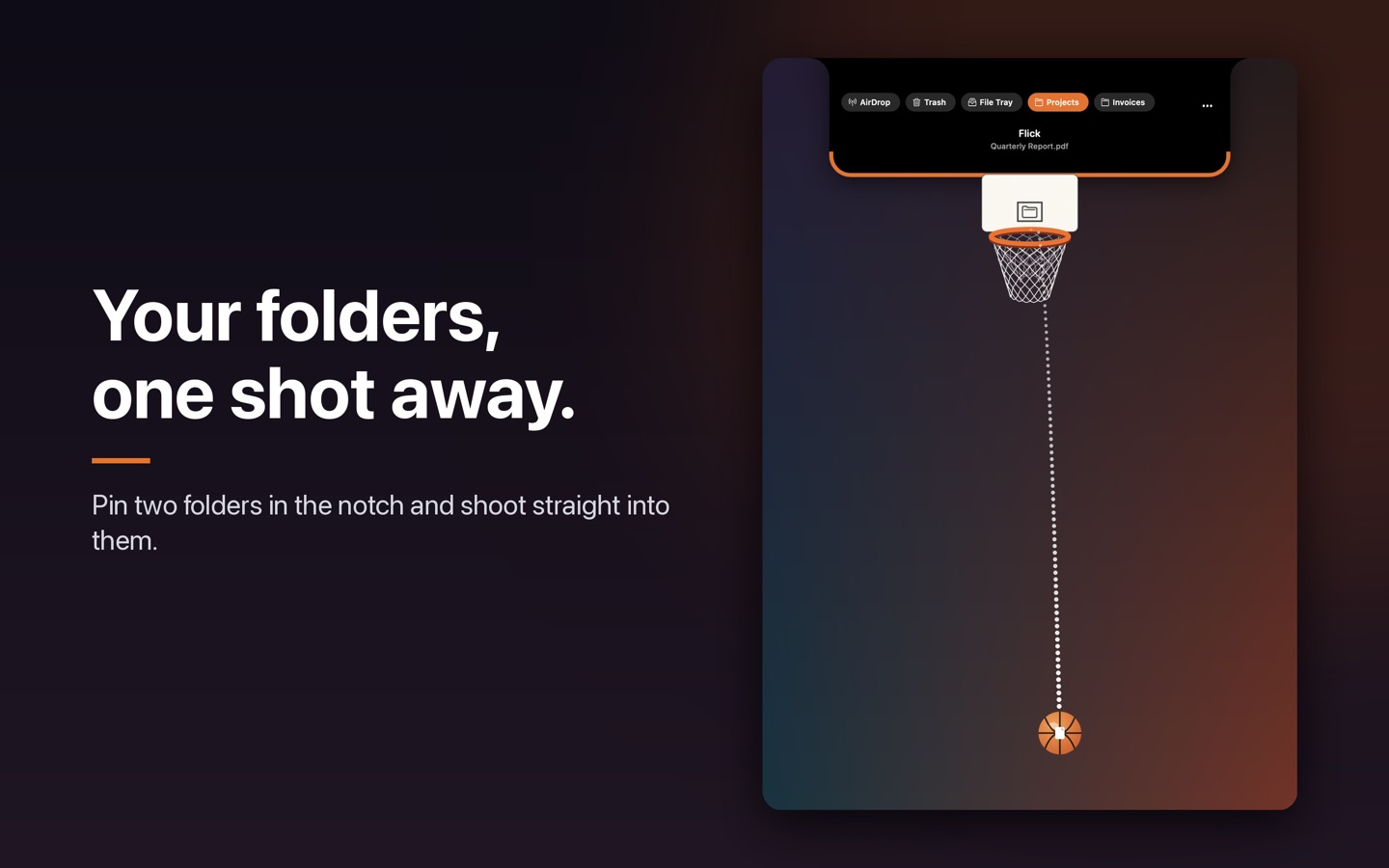
- ファイルの行き先を選びます。ノッチの中のボタンが行き先です。AirDrop、ゴミ箱、ファイルトレイ、そしてピン留めした最大2つのフォルダです。
- ファイルを持ってきます。Finderから行き先のボタンにドラッグするか、ファイルを選ぶをクリックするか、Finderでファイルをコピーしてを押します。
- 送ります。ボタンの上にドロップすると、すぐに送られます。ボールに乗せたファイルは待機します。送信をクリック(またはを押す)するか、ボールを引いて離してシュートします。
- 閉じます。を押すか、ノッチの外側の任意の場所をクリックします。
ファイルを持ち込む方法
| 操作 | 結果 |
|---|---|
| ファイルをAirDrop、ゴミ箱、ファイルトレイ、またはフォルダのボタンにドラッグする | すぐにそこへ送られます。ボールもシュートもありません。 |
| ファイルをノッチ、またはメニューバーのボールにドラッグする | ボールの上に乗り、送信またはシュートの準備ができます。 |
| ファイルを選ぶをクリックするか、を押す | 前回選んだ場所でファイルのウインドウが開きます。フォルダも選べます。 |
| Finderでコピーしてから | コピーしたファイルがボールの上に乗ります。 |
| Finderで右クリックしてSwishに投げる | 選択したものがボールの上に乗ります。 |
| 最新のファイルを投げる() | 最新のダウンロードまたはスクリーンショットがボールの上に乗ります。 |
ファイル、フォルダ、そしてPagesやKeynoteの書類などのパッケージは、すべて1つの項目として移動します。シンボリックリンクだけは動きません。
ファイルの行き先
- AirDropはAppleの選択画面を開きます。元のファイルはMacに残ります。
- ゴミ箱はファイルをゴミ箱に移動します。メニューの元に戻すで、約10秒間は元に戻せます。
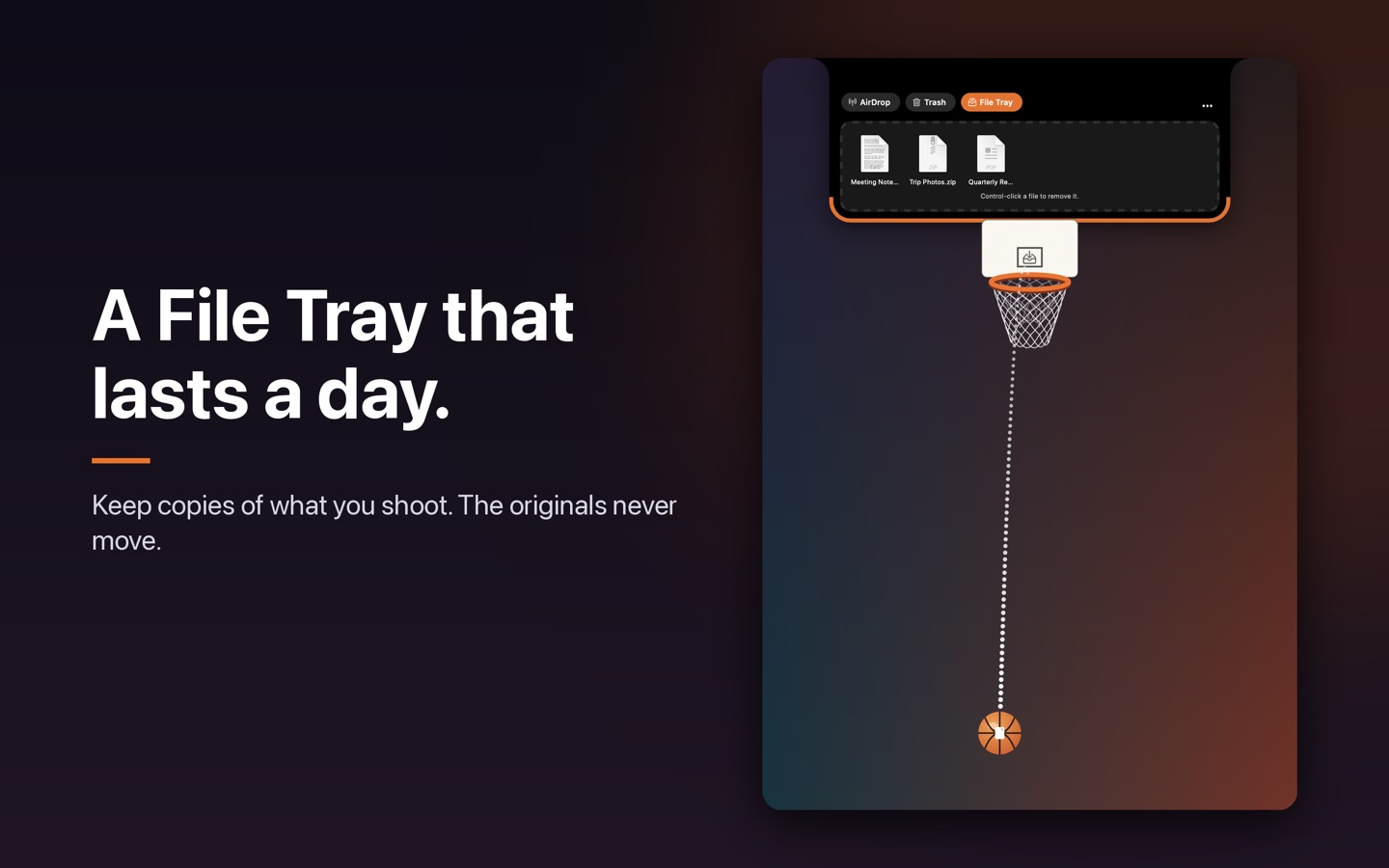
- ファイルトレイはコピーを1日間保管します。元のファイルは動きません。
- フォルダは、選んだフォルダに元のファイルを移して整理します。からフォルダを選択を選んで指定します。最初の2つがボタンになり、そこにあるフォルダメニューでピン留め、ピン留め解除、削除ができます。
ゲームなしで使う
ゲームは任意です。シュートする必要は一切ありません。ボタンにファイルをドロップするか、ボールに乗せて送信をクリックするだけです。フープ自体を見たくない場合は、メニューバーのメニューから設定を開き、シンプルモード(ゲームなし)をオンにします。フープとボールが消え、持ち込んだファイルは選択中の行き先にそのまま送られます。
ファイルトレイ
ファイルトレイボタンで開きます。コピーは1日間残ります。
- 1つ取り出す:Finder、メール、ブラウザのアップロード、ファイルを受け取るどのアプリにもドラッグできます。コピーなので、設定でドラッグして出したらトレイから削除をオンにしない限り、トレイに残ります。
- すべて取り出す:ドラッグしながらを押し続けます。
- ドラッグしない場合:コピーをクリックすると開きます。Controlキーを押しながらクリック、または右クリックすると、Finderで表示、コピー(そのあとどこにでも貼り付け可能)、削除が使えます。
シュートの打ち方
- ボールを横にスライドさせ、好きな方向に引いて離します。点線で、最大3回のバウンドまでのシュートの軌道が表示されます。
- オートエイムを使うには、引く前にを押し続けます。上に引いて力を決めると、シュートの狙いは自動で定まります。
- 画面の端に当てて跳ね返せば、名前の付いたトリックショットが決まります。メニューのかんたんモードでは、ボールがゆっくりになり、リムのはね返りがやわらぎます。
- ファイルが動くのは、シュートが決まったときだけです。外した場合は、まったく元の場所のままです。
- 任意:メニューの連続記録とマイルストーンを表示とあなたの統計で記録を確認できます。データはすべてMacの中にとどまります。
閉じる、そして再び開く
- 、メニューの閉じる、または何もないデスクトップ、他のApp、メニューバーのクリックで、コートが閉じます。クリックで閉じたくない場合は、設定でオフにできます。
- コートが開いている間、クリックを受け付けるのはボールとノッチだけです。画面上のそれ以外は、これまでどおり自由に使えます。
- もう一度開くには、ノッチの下の細いオレンジ色の縁、またはメニューバーのボールをクリックします。任意のショートカットを設定すると、どこからでも開けます。
自動化
、、は、ショートカットApp(URLを開く)、Raycast、Stream Deck、スクリプトから使えます。ファイルを移動したり、行き先を代わりに選んだりすることは決してありません。- ConfettiYetiがインストールされている場合、Swishはマイルストーン達成時にConfettiYetiを起動できます。
アクセシビリティ
- ノッチ内のすべての操作は、VoiceOverとスイッチコントロールで使えます。行き先、送信、トレイも含まれます。
- は、プレイせずに、手元のファイルを送信します。とは、キーボードでファイルを持ち込みます。
- 「視差効果を減らす」「透明度を下げる」「コントラストを上げる」「低電力モード」に、すべて対応しています。
おかしいと感じたら
- コートが固まって見える場合:メニューバーのメニューからコートをリセットを選びます。設定とファイルトレイには影響しません。
- 別のディスプレイで開く場合:コートはポインタに追従します。使いたいディスプレイのノッチをクリックしてください。
- AirDropに何も表示されない場合:AirDropはAppleの選択画面を使うため、Wi-FiとBluetoothがオンで、相手のデバイスが近くにあり、スリープしていない必要があります。
- それ以外の場合:メニューバーのメニューからフィードバックを送信を選びます。SwishとmacOSのバージョン、ディスプレイの構成が入ったメールが作成され、個人情報は含まれません。
プライバシー
Swish Notchはサンドボックス内で動作し、ネットワークにアクセスせず、データも収集しません。渡されたファイルにしか触れません。プライバシーポリシー。
Swish NotchはMac App Storeで入手できます。App Storeで入手する。