 Swish Notch
Come usare Swish Notch
Il tuo primo minuto
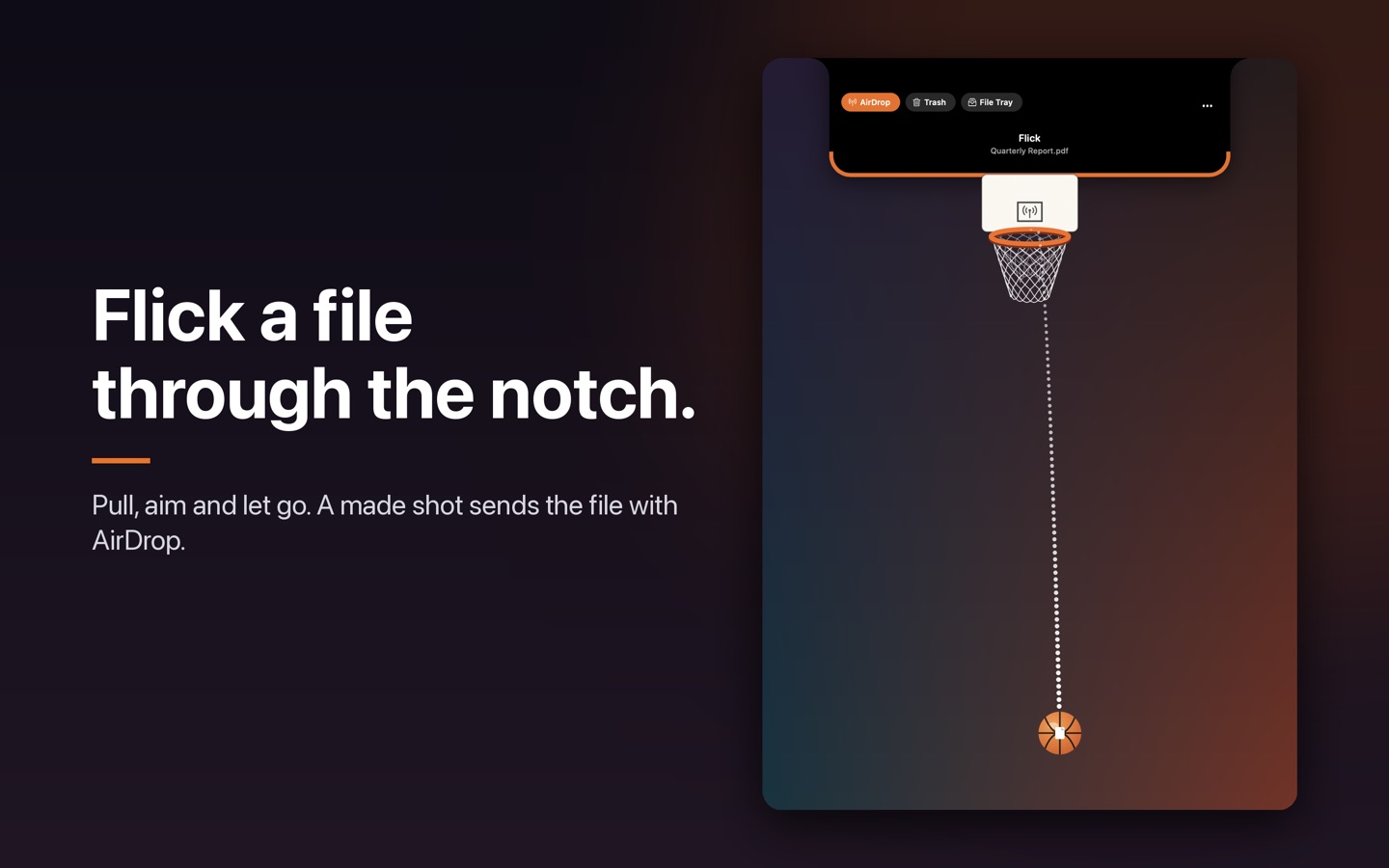
- Aprilo. Fai clic sul pallone da basket nella barra dei menu e scegli Play Basketball, oppure fai clic sul sottile bordo arancione sotto la notch. Il campo scende dalla notch.
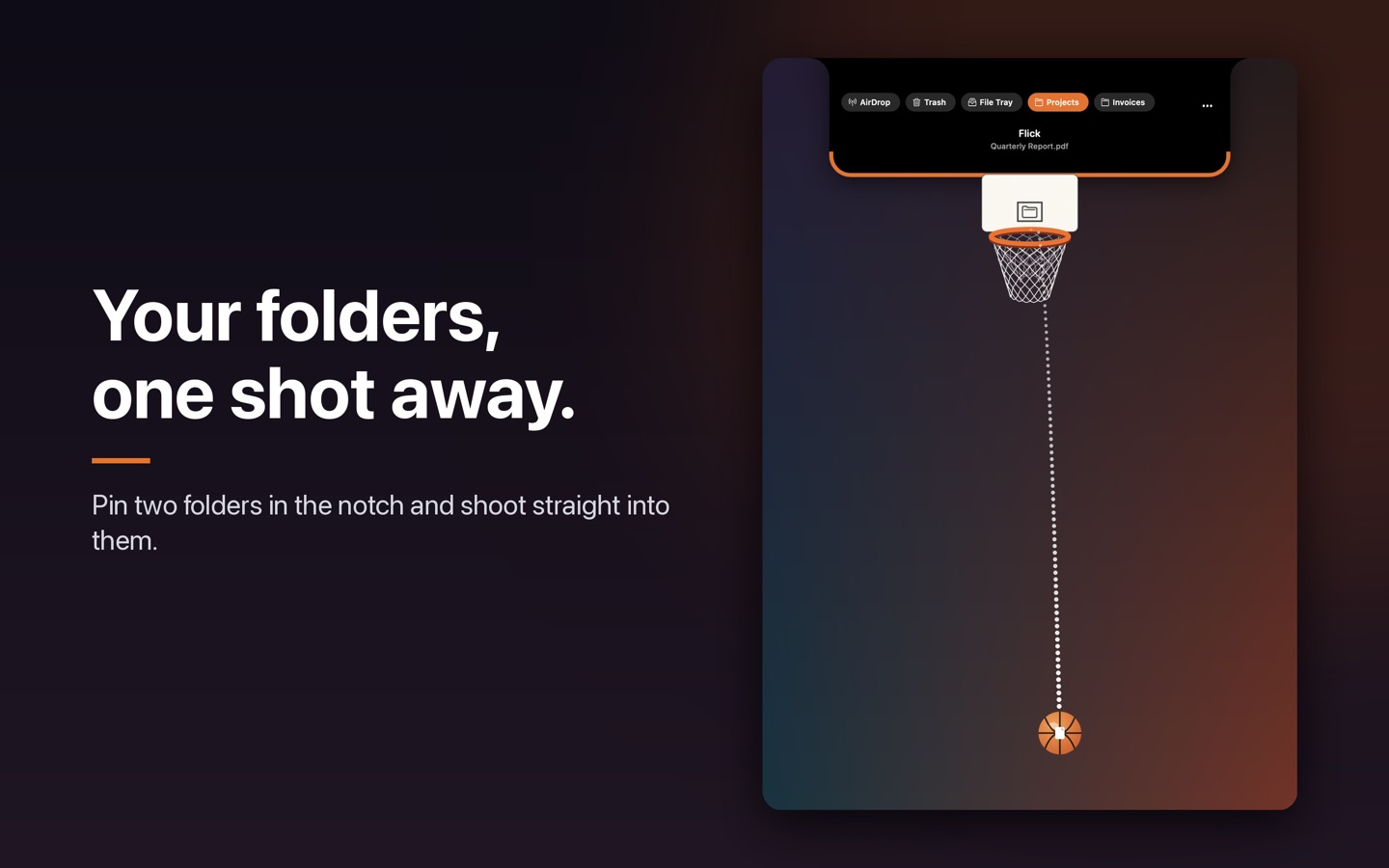
- Scegli dove vanno i file. I pulsanti nella notch sono le destinazioni: AirDrop, Trash, File Tray e fino a due cartelle che fissi.
- Porta dentro un file. Trascinalo dal Finder su un pulsante di destinazione, oppure fai clic su Choose Files, oppure copia un file nel Finder e premi .
- Invialo. Rilasciarlo su un pulsante lo invia subito. Un file sul pallone aspetta: fai clic su Send (o premi ), oppure tira indietro il pallone e rilascia per il tiro.
- Esci. Premi o fai clic in un punto qualsiasi fuori dalla notch.
I modi per portare dentro un file
| Fai questo | Cosa succede |
|---|---|
| Trascina un file su AirDrop, Trash, File Tray o un pulsante cartella | Va direttamente lì. Niente pallone, niente tiro. |
| Trascina un file sulla notch o sul pallone nella barra dei menu | Si posa sul pallone, pronto per essere inviato o tirato. |
| Fai clic su Choose Files o premi | Si apre una finestra dei file dove avevi scelto l'ultima volta. Funzionano anche le cartelle. |
| Copia nel Finder, poi | I file copiati si posano sul pallone. |
| Clic destro nel Finder, Throw in Swish | La selezione si posa sul pallone. |
| Throw the Latest File () | Il tuo download o screenshot più recente si posa sul pallone. |
File, cartelle e pacchetti, come i documenti Pages e Keynote, si spostano come un unico elemento. Solo i collegamenti simbolici restano dove sono.
Dove vanno i file
- AirDrop apre il selettore di Apple. L'originale resta sul tuo Mac.
- Trash sposta il file nel Cestino. Put Back nel menu lo ripristina per circa dieci secondi.
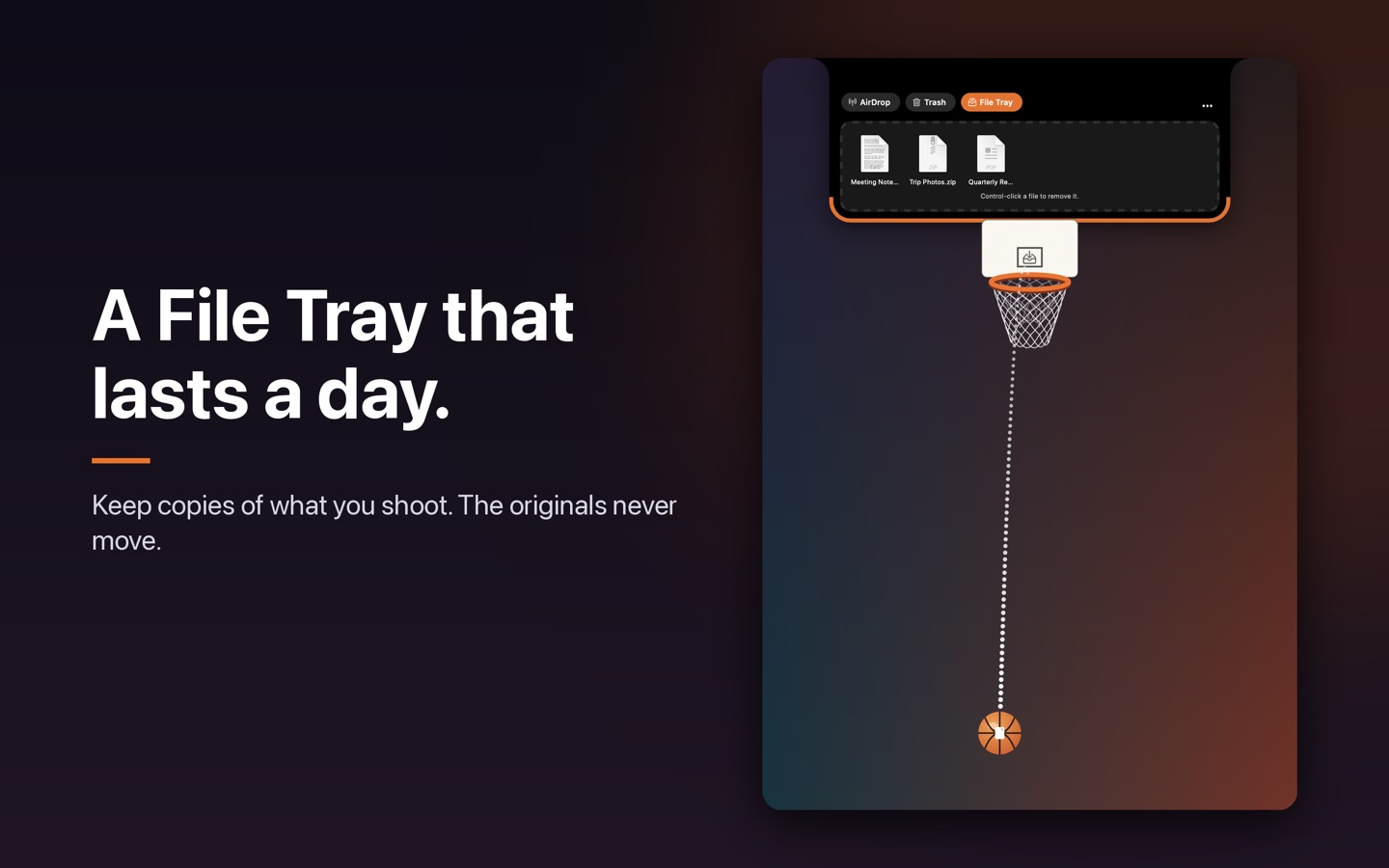
- File Tray conserva una copia per un giorno. L'originale non si sposta.
- Folders archivia l'originale in una cartella che scegli. Sceglila da e poi Choose a Folder. Le prime due diventano pulsanti, e il menu Folders lì le fissa, le sblocca e le rimuove.
Usalo senza il gioco
Il gioco è facoltativo. Non devi mai tirare. Rilascia i file su un pulsante, oppure mettine uno sul pallone e fai clic su Send. Se preferisci non vedere affatto il canestro, apri il menu nella barra dei menu, poi Settings e attiva Simple Mode (No Game). Canestro e pallone scompaiono, e qualsiasi file porti dentro va direttamente alla destinazione selezionata.
Il File Tray
Aprilo con il pulsante File Tray. Le copie restano per un giorno.
- Toglierne uno: trascinalo nel Finder, in Mail, in un caricamento nel browser o in qualsiasi app che accetta file. È una copia, quindi resta nel vassoio a meno che Remove From Tray After Dragging Out non sia attivo in Settings.
- Toglierli tutti: tieni premuto mentre trascini.
- Senza trascinare: fai clic su una copia per aprirla. Control-clic o clic destro per Show in Finder, Copy (poi incolla ovunque) e Remove.
Giocare il tiro
- Fai scorrere il pallone di lato, poi tira in qualsiasi direzione e rilascia. Una linea tratteggiata mostra il tiro con fino a tre rimbalzi.
- Tieni premuto prima di tirare per la mira automatica: tira verso l'alto per la potenza e il tiro si mira da solo.
- Fai rimbalzare il pallone sui bordi dello schermo per i tiri speciali con un nome. Easy Mode nel menu rallenta il pallone e ammorbidisce il ferro.
- Un file si sposta solo quando il tiro va a segno. Un tiro mancato lo lascia esattamente dov'era.
- Facoltativo: Show Streaks and Milestones e Your Stats nel menu tengono il punteggio. Tutto resta sul tuo Mac.
Chiudere e riaprire
- , la voce Close nel menu , o un clic sulla scrivania vuota, su un'altra app o sulla barra dei menu chiudono il campo. Disattiva il clic in Settings se preferisci.
- Finché il campo è aperto, solo il pallone e la notch ricevono i clic. Tutto il resto dello schermo resta tuo.
- Per riaprirlo, fai clic sul sottile bordo arancione sotto la notch o sul pallone nella barra dei menu. La scorciatoia facoltativa lo apre da qualsiasi punto.
Automazione
,efunzionano da Comandi rapidi (Apri URL), Raycast, Stream Deck e script. Non spostano mai un file né scelgono una destinazione per te.- Swish può avviare ConfettiYeti a un traguardo, se quell'app è installata.
Accessibilità
- Ogni controllo nella notch funziona con VoiceOver e Controllo switch, comprese le destinazioni, Send e il vassoio.
- invia il file in mano senza giocare. e portano dentro i file dalla tastiera.
- Riduci movimento, Riduci trasparenza, Aumenta contrasto e la Modalità Risparmio Energia sono tutti rispettati.
Se qualcosa sembra non andare
- Il campo sembra bloccato: menu nella barra dei menu, poi Reset the Court. Le tue impostazioni e il File Tray non vengono toccati.
- Si apre sul display sbagliato: il campo segue il tuo puntatore. Fai clic sulla notch del display che vuoi.
- AirDrop non mostra nulla: AirDrop usa il selettore di Apple, quindi servono Wi-Fi e Bluetooth attivi e l'altro dispositivo vicino e attivo.
- Qualsiasi altra cosa: menu nella barra dei menu, poi Send Feedback. Avvia un'e-mail con le tue versioni di Swish e macOS e la configurazione dei display, e nulla di personale.
Privato
Swish Notch funziona in sandbox, non ha accesso alla rete e non raccoglie dati. Tocca solo i file che gli dai. Informativa sulla privacy.
Swish Notch è sul Mac App Store. Scaricalo da lì.