 Swish Notch
Cómo usar Swish Notch
Tu primer minuto
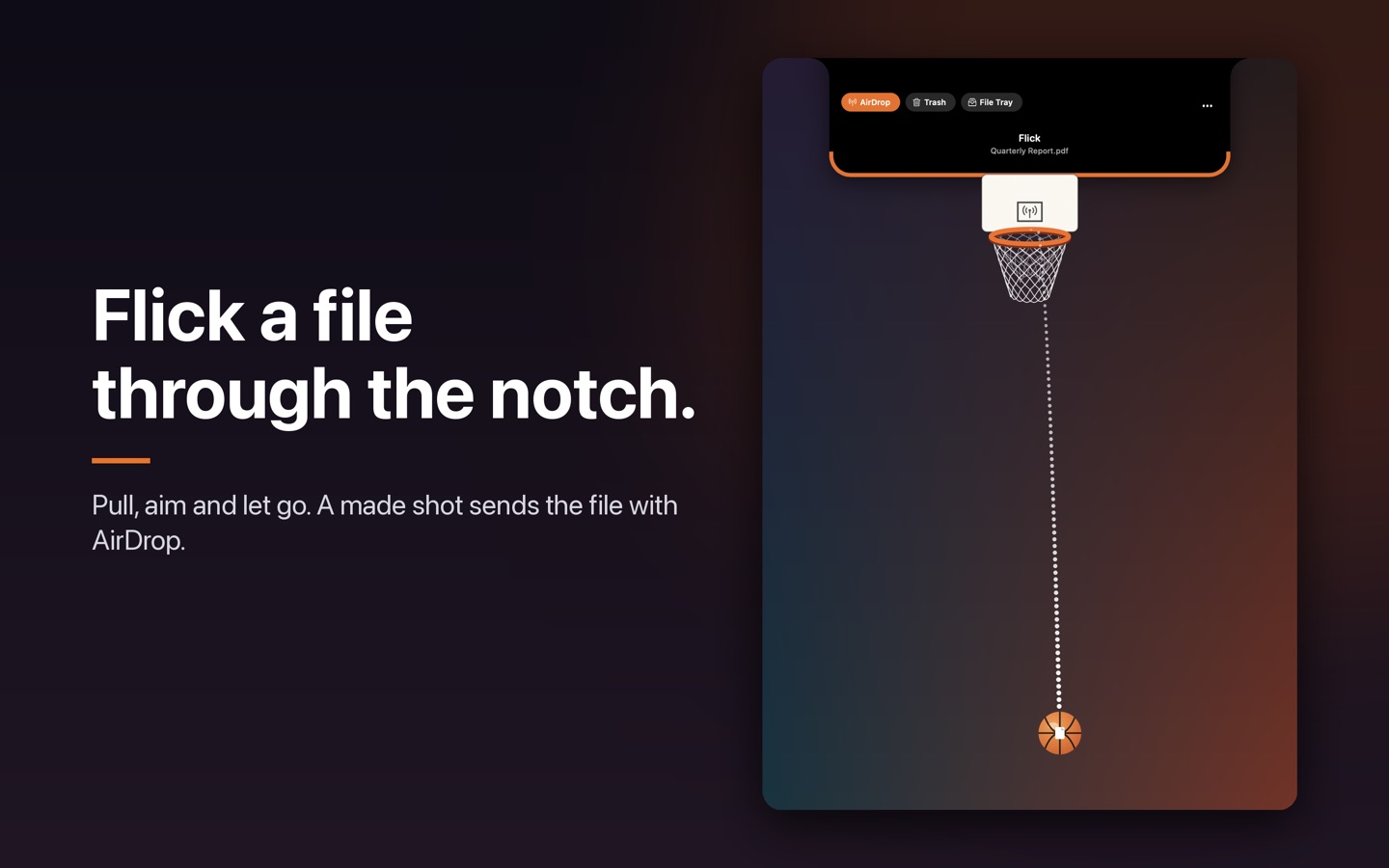
- Ábrelo. Haz clic en el balón de baloncesto de la barra de menús y elige Jugar al baloncesto, o haz clic en el fino borde naranja bajo el notch. La cancha cae desde el notch.
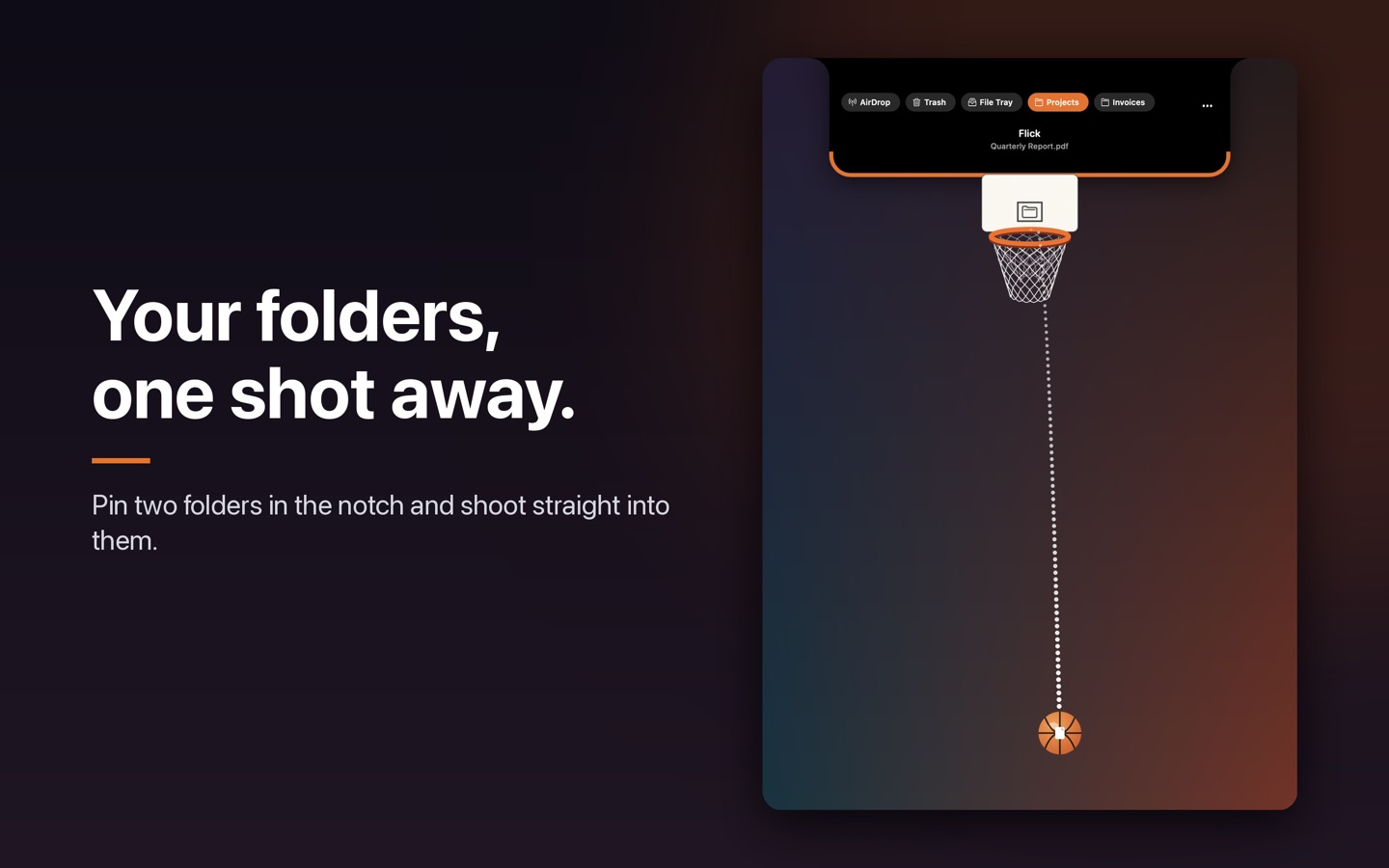
- Elige adónde van los archivos. Los botones del notch son los destinos: AirDrop, Papelera, Bandeja y hasta dos carpetas que fijes.
- Trae un archivo. Arrástralo desde el Finder a un botón de destino, o haz clic en Elegir archivos, o copia un archivo en el Finder y pulsa .
- Envíalo. Soltar sobre un botón lo envía al instante. Un archivo en el balón espera: haz clic en Enviar (o pulsa ), o tira del balón hacia atrás y suéltalo para el tiro.
- Salir. Pulsa o haz clic en cualquier punto fuera del notch.
Formas de traer un archivo
| Haz esto | Qué ocurre |
|---|---|
| Arrastra un archivo a AirDrop, Papelera, Bandeja o un botón de carpeta | Va allí directamente. Sin balón, sin tiro. |
| Arrastra un archivo al notch, o al balón de la barra de menús | Cae sobre el balón, listo para enviarse o lanzarse. |
| Haz clic en Elegir archivos o pulsa | Se abre una ventana de archivos donde elegiste por última vez. También funcionan las carpetas. |
| Copia en el Finder y luego | Los archivos copiados caen sobre el balón. |
| Clic derecho en el Finder, Lanzar en Swish | La selección cae sobre el balón. |
| Lanzar el último archivo () | Tu descarga o captura de pantalla más reciente cae sobre el balón. |
Los archivos, las carpetas y los paquetes, como los documentos de Pages y Keynote, se mueven como un solo elemento. Solo los enlaces simbólicos se quedan donde están.
Adónde van los archivos
- AirDrop abre el selector de Apple. El original se queda en tu Mac.
- Papelera mueve el archivo a la Papelera. Devolver en el menú lo restaura durante unos diez segundos.
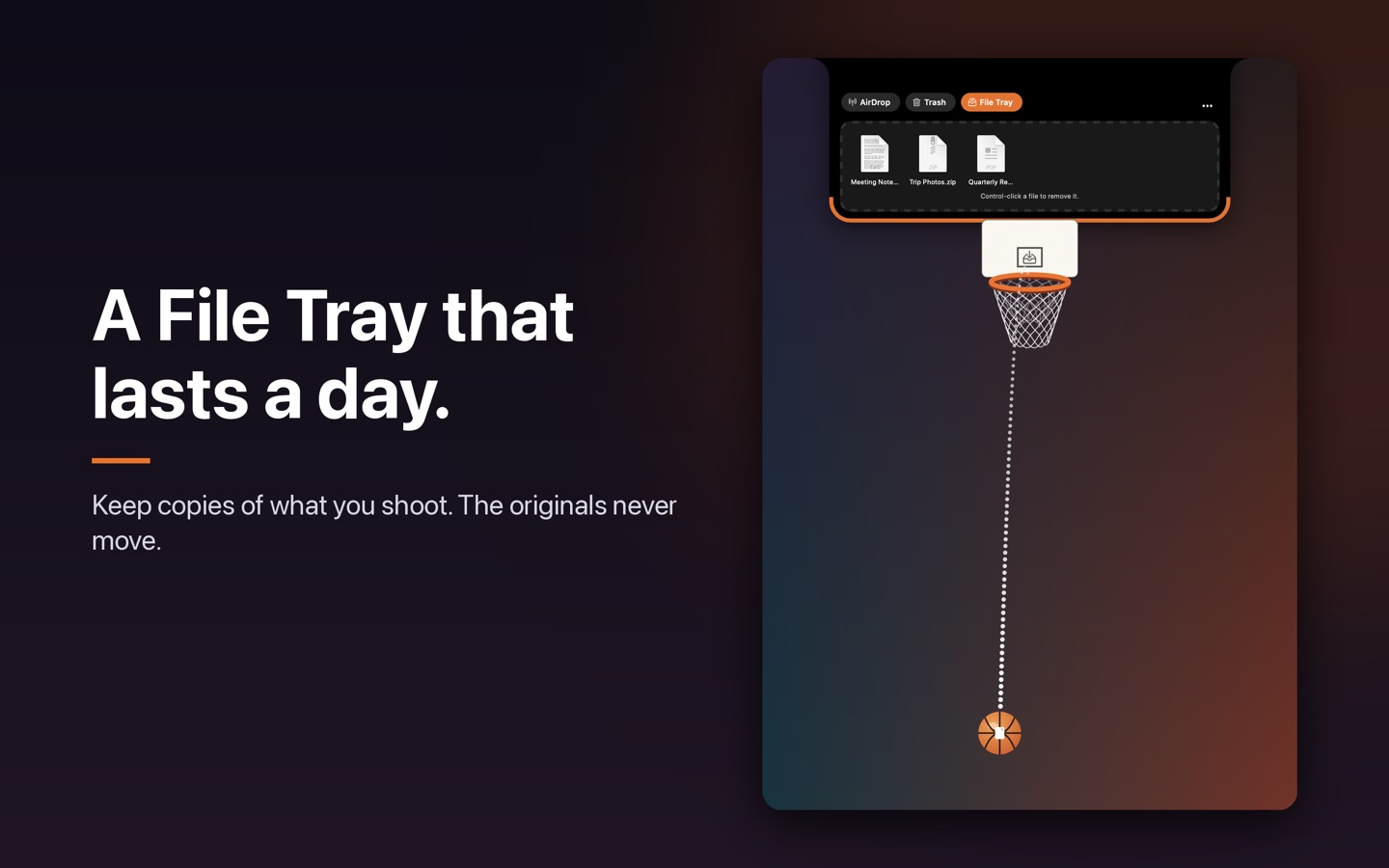
- Bandeja guarda una copia durante un día. El original no se mueve.
- Carpetas archiva el original en una carpeta que eliges. Elige una desde y luego Elegir una carpeta. Las dos primeras se convierten en botones, y el menú Carpetas permite fijarlas, desfijarlas y quitarlas.
Úsalo sin el juego
El juego es opcional. Nunca tienes que tirar. Suelta archivos sobre un botón, o pon uno en el balón y haz clic en Enviar. Si prefieres no ver ningún aro, abre el menú de la barra de menús, luego Ajustes y activa Modo sencillo (sin juego). El aro y el balón desaparecen, y cualquier archivo que traigas va directo al destino seleccionado.
La Bandeja
Ábrela con el botón Bandeja. Las copias se quedan un día.
- Sacar uno: arrástralo al Finder, a Mail, a una subida en el navegador o a cualquier app que acepte archivos. Es una copia, así que se queda en la bandeja a menos que esté activada Quitar de la bandeja tras arrastrar fuera en Ajustes.
- Sacarlos todos: mantén pulsado mientras arrastras.
- Sin arrastrar: haz clic en una copia para abrirla. Control-clic o clic derecho para Mostrar en el Finder, Copiar (y luego pegar donde quieras) y Quitar.
Jugar el tiro
- Desliza el balón hacia un lado, luego tira en cualquier dirección y suelta. Una línea de puntos muestra el tiro con hasta tres rebotes.
- Mantén pulsado antes de tirar para apuntar automáticamente: tira hacia arriba para la fuerza y el tiro se apunta solo.
- Haz rebotar el balón en los bordes de la pantalla para lograr tiros con nombre. El Modo fácil del menú ralentiza el balón y suaviza el aro.
- Un archivo solo se mueve cuando el tiro entra. Un fallo lo deja exactamente donde estaba.
- Opcional: Mostrar rachas y logros y Tus estadísticas en el menú llevan la cuenta. Todo se queda en tu Mac.
Cerrar y volver a abrir
- , el elemento Cerrar del menú , o un clic en el escritorio vacío, en otra app o en la barra de menús cierran la cancha. Desactiva el clic en Ajustes si lo prefieres.
- Mientras la cancha está abierta, solo el balón y el notch reciben clics. Todo lo demás en la pantalla sigue siendo tuyo.
- Para volver a abrirlo, haz clic en el fino borde naranja bajo el notch o en el balón de la barra de menús. El atajo opcional lo abre desde cualquier lugar.
Automatización
,yfuncionan desde Atajos (Abrir URLs), Raycast, Stream Deck y scripts. Nunca mueven un archivo ni eligen un destino por ti.- Swish puede activar ConfettiYeti al alcanzar un logro, si esa app está instalada.
Accesibilidad
- Todos los controles del notch funcionan con VoiceOver y Control por botón, incluidos los destinos, Enviar y la bandeja.
- envía el archivo en mano sin jugar. y traen archivos desde el teclado.
- Se respetan Reducir movimiento, Reducir transparencia, Aumentar contraste y el modo de bajo consumo.
Si algo parece ir mal
- La cancha parece atascada: menú de la barra de menús, luego Restablecer la cancha. Tus ajustes y la Bandeja no se tocan.
- Se abre en la pantalla equivocada: la cancha sigue a tu puntero. Haz clic en el notch de la pantalla que quieras.
- AirDrop no muestra nada: AirDrop usa el propio selector de Apple, así que necesita el Wi-Fi y el Bluetooth activados y el otro dispositivo cerca y activo.
- Cualquier otra cosa: menú de la barra de menús, luego Enviar comentarios. Inicia un correo con tus versiones de Swish y macOS y la configuración de pantallas, y nada personal.
Privado
Swish Notch funciona en un entorno aislado, no tiene acceso a la red y no recopila datos. Solo toca los archivos que le das. Política de privacidad.
Swish Notch está en la Mac App Store. Consíguela allí.