 Swish Notch
So verwendest du Swish Notch
Deine erste Minute
- Öffne es. Klicke auf den Basketball in der Menüleiste und wähle Basketball spielen, oder klicke auf den dünnen orangefarbenen Rand unter der Notch. Das Spielfeld fällt aus der Notch herab.
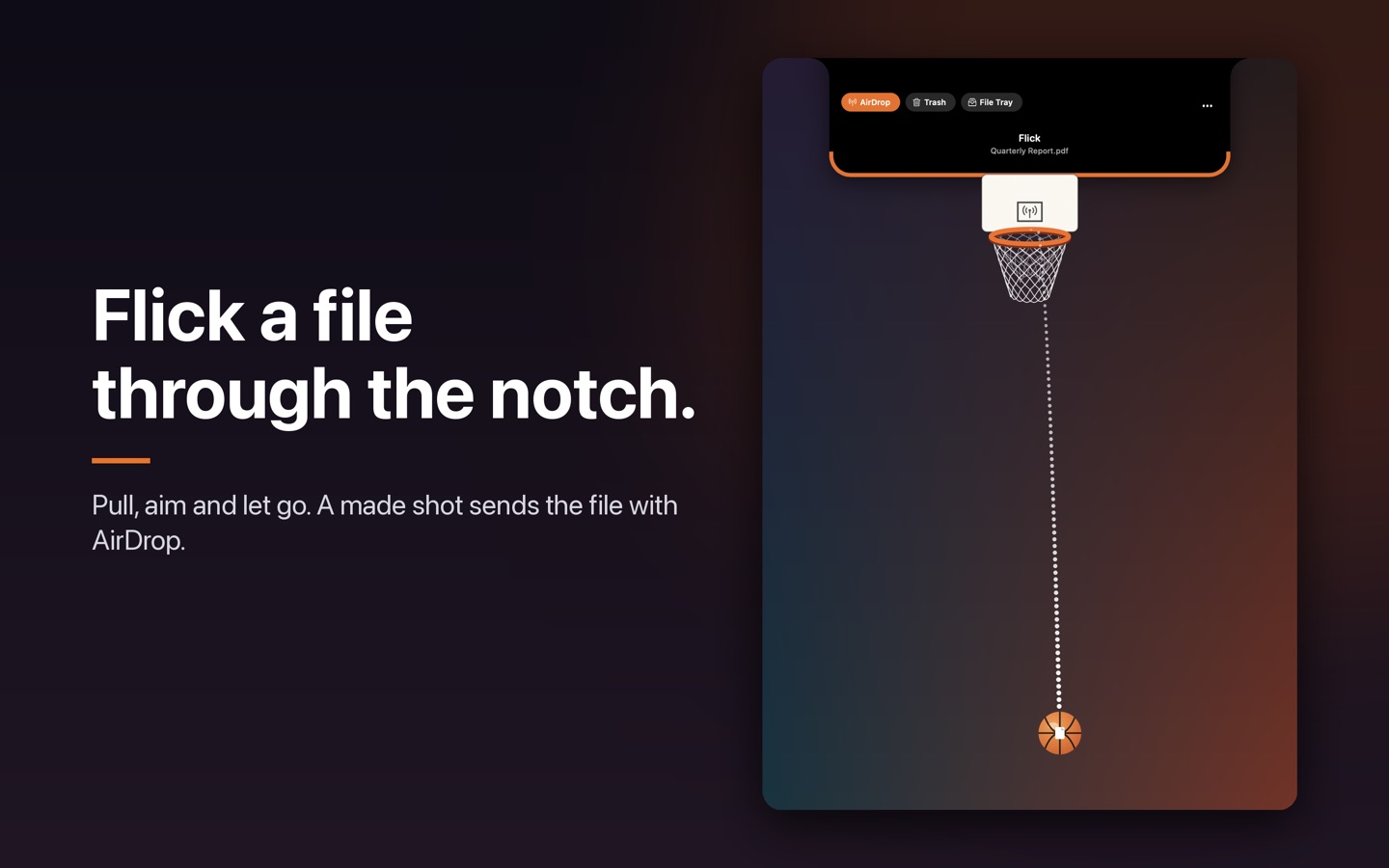
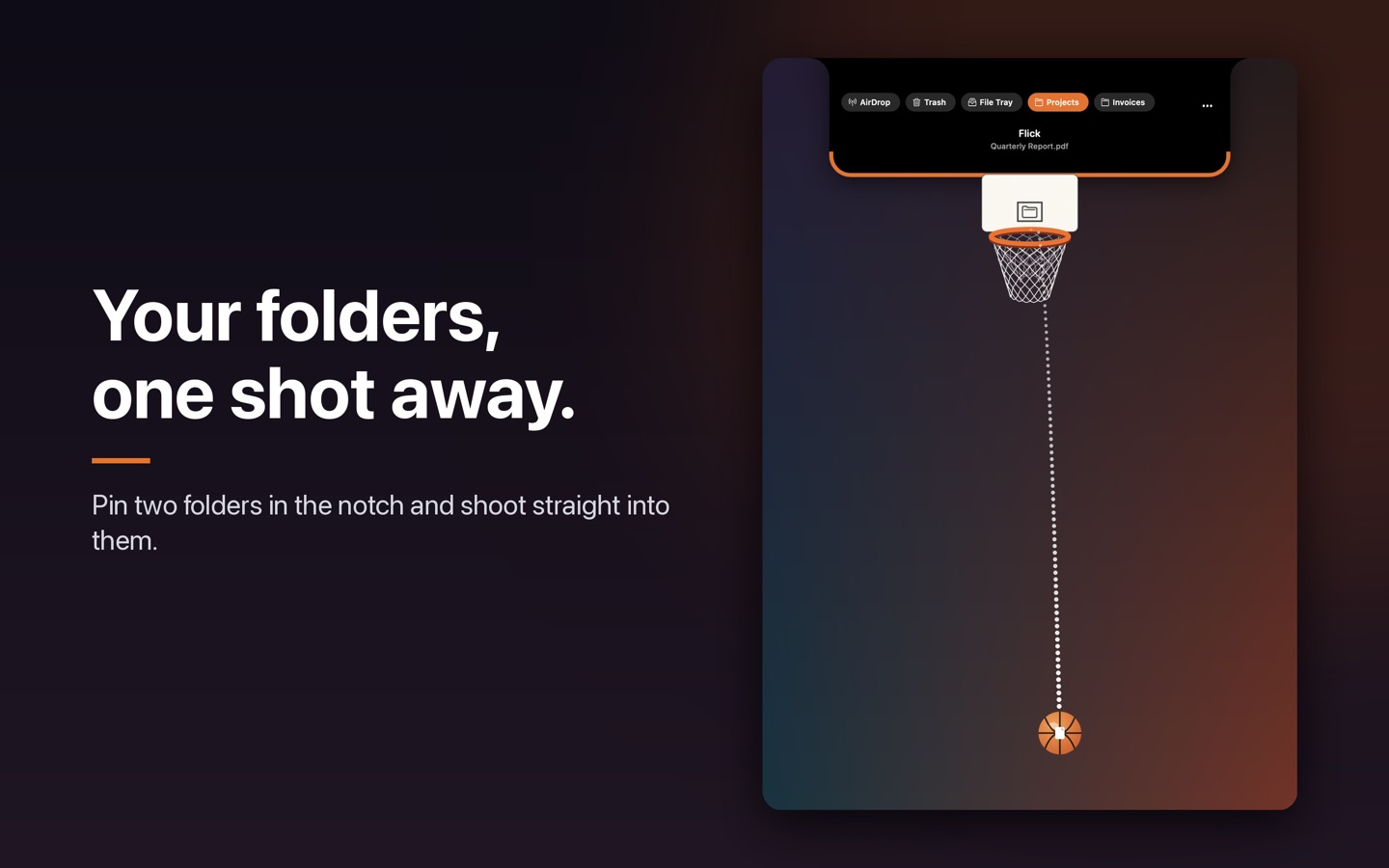
- Wähle, wohin die Dateien gehen. Die Schaltflächen in der Notch sind die Ziele: AirDrop, Papierkorb, Ablage und bis zu zwei Ordner, die du anheftest.
- Hol eine Datei herein. Ziehe sie vom Finder auf eine Zielschaltfläche, klicke auf Dateien wählen oder kopiere eine Datei im Finder und drücke .
- Sende es. Auf einer Schaltfläche abgelegt, wird es sofort gesendet. Eine Datei auf dem Ball wartet auf dich: Klicke auf Senden (oder drücke ) oder ziehe den Ball zurück und lass für den Wurf los.
- Beenden. Drücke oder klicke irgendwo außerhalb der Notch.
Wege, eine Datei hereinzuholen
| Mach das | Was passiert |
|---|---|
| Ziehe eine Datei auf AirDrop, Papierkorb, Ablage oder eine Ordnerschaltfläche | Sie geht direkt dorthin. Kein Ball, kein Wurf. |
| Ziehe eine Datei auf die Notch oder auf den Ball in der Menüleiste | Sie landet auf dem Ball, bereit zum Senden oder Werfen. |
| Klicke auf Dateien wählen oder drücke | Ein Dateifenster öffnet sich dort, wo du zuletzt gewählt hast. Ordner funktionieren auch. |
| Im Finder kopieren, dann | Die kopierten Dateien landen auf dem Ball. |
| Rechtsklick im Finder, In Swish werfen | Die Auswahl landet auf dem Ball. |
| Neueste Datei werfen () | Dein neuester Download oder Screenshot landet auf dem Ball. |
Dateien, Ordner und Pakete wie Pages- und Keynote-Dokumente werden als ein Objekt bewegt. Nur symbolische Links bleiben, wo sie sind.
Wohin die Dateien gehen
- AirDrop öffnet die Auswahl von Apple. Das Original bleibt auf deinem Mac.
- Papierkorb legt die Datei in den Papierkorb. Zurücklegen im Menü stellt sie etwa zehn Sekunden lang wieder her.
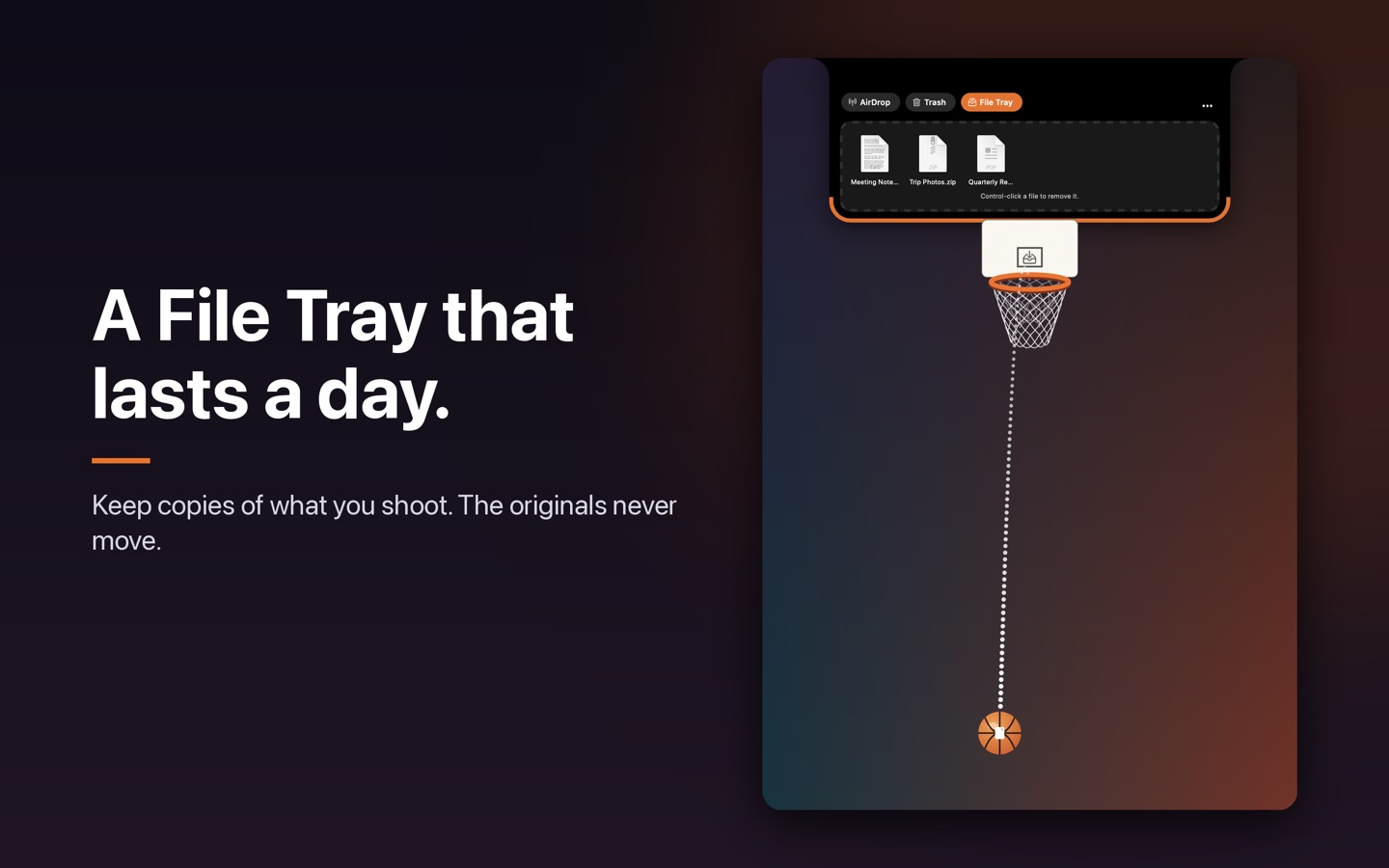
- Ablage behält einen Tag lang eine Kopie. Das Original wird nicht bewegt.
- Ordner legt das Original in einem von dir gewählten Ordner ab. Wähle einen über und dann Ordner auswählen. Die ersten beiden werden zu Schaltflächen, und das Menü Ordner dort heftet sie an, löst sie und entfernt sie.
Ohne das Spiel nutzen
Das Spiel ist optional. Du musst nie werfen. Lege Dateien auf einer Schaltfläche ab, oder lege eine auf den Ball und klicke auf Senden. Wenn du lieber gar keinen Korb sehen möchtest, öffne das Menü in der Menüleiste, dann Einstellungen und schalte Einfacher Modus (ohne Spiel) ein. Korb und Ball verschwinden, und jede Datei, die du hereinbringst, geht direkt zum ausgewählten Ziel.
Die Ablage
Öffne sie mit der Schaltfläche Ablage. Kopien bleiben einen Tag lang erhalten.
- Eine herausnehmen: Ziehe sie in den Finder, in Mail, in einen Browser-Upload oder in eine beliebige App, die Dateien annimmt. Es ist eine Kopie und bleibt daher in der Ablage, es sei denn, Nach dem Herausziehen aus der Ablage entfernen ist in den Einstellungen aktiviert.
- Alle herausnehmen: Halte gedrückt, während du ziehst.
- Ohne Ziehen: Klicke auf eine Kopie, um sie zu öffnen. Control-Klick oder Rechtsklick für Im Finder zeigen, Kopieren (dann überall einfügen) und Entfernen.
Den Wurf spielen
- Schiebe den Ball seitlich, ziehe dann in eine beliebige Richtung und lass los. Eine gepunktete Linie zeigt den Wurf mit bis zu drei Abprallern.
- Halte gedrückt, bevor du ziehst, für Auto-Zielen: Ziehe nach oben für Kraft, und der Wurf zielt von selbst.
- Spiele den Ball über die Bildschirmränder für benannte Trickwürfe. Der Einfache Modus im Menü verlangsamt den Ball und macht den Ring nachgiebiger.
- Eine Datei bewegt sich nur, wenn der Wurf trifft. Ein Fehlwurf lässt sie genau dort, wo sie war.
- Optional: Serien und Meilensteine anzeigen und Deine Statistik im Menü führen Buch. Alles bleibt auf deinem Mac.
Schließen und wieder öffnen
- , der Eintrag Schließen im Menü oder ein Klick auf den leeren Schreibtisch, eine andere App oder die Menüleiste schließen das Spielfeld. Schalte den Klick in den Einstellungen aus, wenn du das lieber möchtest.
- Solange das Spielfeld offen ist, nehmen nur der Ball und die Notch Klicks an. Alles andere auf dem Bildschirm gehört weiterhin dir.
- Um es wieder zu öffnen, klicke auf den dünnen orangefarbenen Rand unter der Notch oder auf den Ball in der Menüleiste. Der optionale Kurzbefehl öffnet es von überall.
Automatisierung
,undfunktionieren über Kurzbefehle (URLs öffnen), Raycast, Stream Deck und Skripte. Sie bewegen nie eine Datei und wählen nie ein Ziel für dich aus.- Swish kann bei einem Meilenstein ConfettiYeti auslösen, wenn diese App installiert ist.
Bedienungshilfen
- Alle Bedienelemente in der Notch funktionieren mit VoiceOver und Schaltersteuerung, einschließlich der Ziele, Senden und der Ablage.
- sendet die Datei in der Hand, ohne zu spielen. und holen Dateien per Tastatur herein.
- Bewegung reduzieren, Transparenz reduzieren, Kontrast erhöhen und der Stromsparmodus werden alle berücksichtigt.
Wenn etwas nicht stimmt
- Das Spielfeld hängt: Menü in der Menüleiste, dann Spielfeld zurücksetzen. Deine Einstellungen und die Ablage bleiben unberührt.
- Es öffnet sich auf dem falschen Display: Das Spielfeld folgt deinem Zeiger. Klicke auf die Notch des gewünschten Displays.
- AirDrop zeigt nichts an: AirDrop nutzt die eigene Auswahl von Apple, daher müssen WLAN und Bluetooth eingeschaltet sein und das andere Gerät in der Nähe und aktiv.
- Alles andere: Menü in der Menüleiste, dann Feedback senden. Es startet eine E-Mail mit deinen Swish- und macOS-Versionen und deiner Display-Konfiguration, und nichts Persönlichem.
Privat
Swish Notch läuft in der Sandbox, hat keinen Netzwerkzugriff und erfasst keine Daten. Es berührt nur Dateien, die du ihm gibst. Datenschutzerklärung.
Swish Notch ist im Mac App Store erhältlich. Hol es dir dort.